- پایتون
- هوش مصنوعی
- سی شارپ
- MS .NET Fundamentals آموزش برنامه نویسی مقدماتی C#
- Programming in C#1 – Windows Forms
- ASP.NET Core 10.0 and Blazor with Material
- ASP.NET Core 10.0 and Angular 20.0 with Material
- دوره NET Microservices ,DDD, CQRS,Vertical/Clean Architecture using Docker.
- API Security
- Fullstack Web Development
- دوره طراحی سیستم System Design
- دوره ASP.Net Core With EF Core
- دوره Test In .NET
- طراحی وب
- جاوا
- اندروید
- دوره گولنگ (golang) – مقدماتی


تنظیمات Password Policy در ویندوز

مدیر شبکه می تواند از طریق Group Policy تغییرات و نظارت امنیتی بر روی کلیه شبکه های عضو یک دامین را مدیریت کند. مدیر شبکه می تواند این تنظیمات را به صورت متمرکز انجام دهد. تعداد Policyهای موجود در این کنسول بسیار زیاد هستند و ما می بایست بر حسب نیاز و ضرورت به دنبالPolicy مورد نظر خود باشیم. در این مطلب می خواهیم Password Policy را بررسی کنیم.
در منوی RUN دستورgpedit.msc را وارد می کنیم تا به کنسول Group Policy وارد شویم:
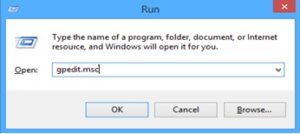
در منوی RUN دستورgpedit.msc را وارد می کنیم تا به کنسول Group Policy وارد شویم
همان طور که در شکل زیر مشاهده می فرمایید، این کنسول متعلق به سیستم Local می باشد.
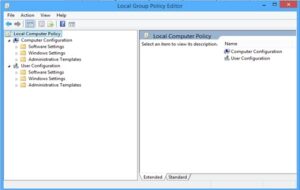
در کنسول Local Group Policy Editor دو بخش اصلی مشخص هستند :
• : Computer Configuration تنظیماتی است که بر روی Computer اعمال می شود بدون توجه به این که چه کاربری از طریق آن به شبکه Log On کرده است.
• : User Configurationتنظیماتی است که بر روی User ها اعمال می شود بدون توجه به این که یوزر با چه کامپیوتری به شبکه Log On کرده است.
اگر این مقاله برایتان جالب بود، حتماً نگاهی به پیدا کردن دستگاه اندرویدی گم شده، سرویس جدید گوگل بیندازید
اگر دقت کنید متوجه خواهید شد که تعدادی از تنظیمات هم در بخش User و هم در بخش Computer دیده می شوند. نحوه تعریف تنظیمات یکسان است اما اعمال آنها برای روی User یاComputer کمی تفاوت ایجاد می کند .
در اینجا بررسی ما تنها برروی Local خلاصه شده است. در حالتی که Group Policy را در محیط Domain مشاهده می کنید تنظیمات متفاوت و یا بیشتری را نیز خواهید یافت.
حال برای دستیابی بهPassword Policy به آدرس زیر می رویم:
Computer Configuration
Windows Settings
Security Settings
Account Policies
Password Policy

در این جا گزینه های موجود را توضیح می دهیم :
Enforce password history
این گزینه 24 عدد Password را به خاطر می سپارد. در هنگام عوض کردن Password نمی توان از بین این 24 عدد انتخاب کرد.
Maximum password age
طول عمر Password ، 42 روز است.
Minimum password age
حداقل طول عمر Password ، یک روز است. این گزینه در کنار گزینه اول معنا دارد. فرض کنید Password، 123 باشد.user می تواند 24 بار Password را 123 بگذارد که انگار گزینه 1 را دور زده است. اما با تعریف گزینه 3 این 24 بار تعویض را در یک روز نمی تواند انجام دهد و هر روز فقط یک Password را می تواند عوض کند.
اگر به این بحث علاقهمندید، وای فای را فراموش کنید، به استقبال لای فای بروید! را از دست ندهید!
Minimum password length
حداقل تعداد کاراکتر برای Password باید 7 تا باشد .( از نظر Security ، 8 تا بهتر است. )
Password must been meet complexity requirements
Password باید پیچیدگی داشته باشد. (یعنی ترکیبی از حروف بزرگ و کوچک و اعداد و سایر کاراکتر ها باشد)
Store passwords using reversible encryption
این گزینه کاربرد چندانی ندارد اما اگر enable شود، Security کاهش می یابد.
درباره نویسنده:
محمد لواسانی، دانشجوی رشته کامپیوتر دانشگاه آزاد تهران جنوب هستم. علاقه من به حوزه مهندسی شبکه (مایکروسافت، سیسکو و امنیت) می باشد.