


اسکن پورت های باز در ویندوز

زمانی که خطایابی برنامههای سمت کلاینت یا سرور موضوع اصلی باشد، گاهی لازم است تا از باز بودن (یا اشغال بودن) پورتی که آن برنامه از آن استفاده میکند اطمینان حاصل نماییم. در این مقاله باهم نگاهی سریع میاندازیم به اینکه چگونه بتوانیم پورتهای باز را به کمک اعدادی که در ابزارهای ساده ویندوز موجود است، ببینیم. ممکن است از اینکه چقدر این راهکار آسان میتواند در شناسایی پورتهای باز کمکتان کند، شگفتزده شوید. با این کار میتوانید ریشه تمامی مشکلها را بیابید.
NetStat.exe
اولین ابزار مورد توجه ابزاری است که تمامی ادمینهای شبکه و پشتیبانان فنی اسم آن را شنیدهاند؛ NetStat.exe در فولدر System32 موجود در windows قرار دارد و به شما این امکان را میدهد تا ببینید کدام پورتها باز هستند و کدام پورتها در هاست مورد نظر در حال استفادهاند. این ابزار را با اسکنر پورت شبکه که در هاست به دنبال پورت باز میگردد، اشتباه نگیرید.
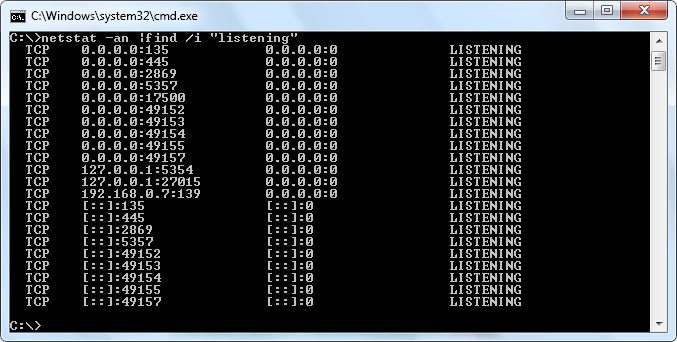
برای دیدن پورتهای باز در هاست محلیتان، در محیط Command، عبارت زیر را بنویسید:
netstat -an | find /i “listening”
نتیجه در 4 ستون مجزا بیان میشود: Protocol type، Local IP address and associated port number، foreign IP address و در ستون آخر، حالت را مشاهده میکنیم. ستون مورد نظر این بحث، ستون شماره دو است.
اگر در دستور نوشتهشده در محیط Command، پارامتر O را نیز اضافه کنیم، ستون پنجمی نمایش داده میشود که نشاندهنده process ID برنامههایی است که با پورت باز در حال کار کردن هستند. دستور کامل برای نمایش ستون پنجم به شرح زیر است:
netstat -ano | find /i “listening”
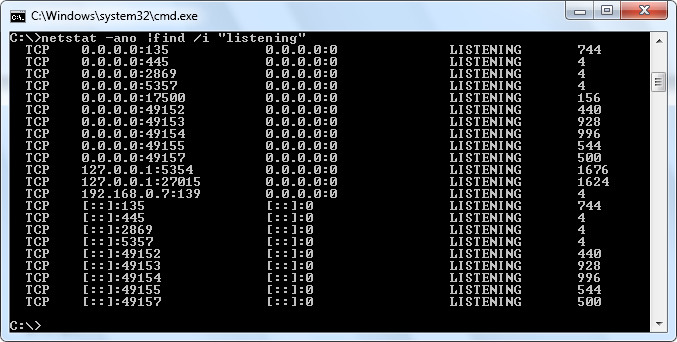
از Task Manager برای پیدا کردن این برنامهها که با پورت باز در حال کار کردن هستند، استفاده نمایید. اطلاعات PID (Process ID) در پیدا کردن برنامههایی که با پورت باز کار میکنند، مفید واقع میشود. برای مثال، در شکل بالا PID 156 مربوط به پورت 17500 است. به کمک Task Manager (CTRL + SHIFT + ESC) میتوانیم بفهمیم که 156 متعلق به برنامه DropBox.exe است.
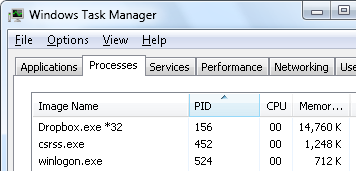
Tasklist.exe نیز از طریق محیط command به شما این امکان را میدهد تا بفهمید چه برنامهای با پورت باز کار میکند. در واقع Tasklist.exe همان اطلاعاتی را در محیط Command به شما نشان میدهد که Windows Task Manager در محیط گرافیکی در اختیارتان قرار میدهد.
در خروجی این دستور نیز، ستون مورد توجه، ستون دوم است که PID هر برنامهای که در حال اجرا است را نشان میدهد. در هر دو روش ذکر شده میتوانید اطلاعات دیگری نیز کسب کنید، مثلاً بفهمید چه کاربری در حال استفاده از برنامه مورد نظر است. برای دستیابی به لیست کامل پارامترها و اطلاعات ثانویه، کافیست این دستورات را در محیط Command بنویسید:
netstat /?
tasklist /?
TCPView.exe
مانند netstat.exe، TCPView.exe نیز همان اطلاعات را در اختیارتان قرار میدهد اما با جزئیاتی بیشتر و در قالب واسطی گرافیکی. TCPView.exe را میتوانید از Microsoft SysInternals website دانلود کنید و به عنوان برنامهای که نیاز به نصب ندارد اجرایش کنید. با استفاده از ابزار تیسیپیویو (TCPView) نه تنها میتوانید پورتهای باز را شناسایی کرده، بلکه میتوانید مانند یک فرآیند مهیج، اطلاعات ارتباطات محلی یا راه دور را ببینید، مثل بستههای ارسالی و دریافتی یا پروتکل در حال استفاده.
PortQry.exe
ابزار جذاب دیگری که باید با آن آشنا باشید، PortQry.exe است. این ابزار را میتوانید از مرکز دانلود مایکروسافت (Microsoft Download Center) دانلود نمایید و مانند یک برنامه مستقل در محیط Command Line قابل استفاده است. PortQry.exe به شما این امکان را میدهد که پورتهای باز محلی و راه دور را ببینید. به محض آنکه این ابزار را دانلود کرده و از حالت zip خارج کنید، محیط Command باز میشود. PortQry.exe را بنویسید و کنارش از پارامترها و سوئیچهای مورد نظر استفاده کنید.
برای مثال، با نوشتن portqry.exe -local پورت TCP/UDP مورد استفاده در هاست محلی را در اختیارتان قرار میدهد. اطلاعات نمایش داده شده در این روش، مانند روش netstat.exe است. برای مشاهده پورتهای باز TCP/UDP هاست راه دور عبارت زیر را بنویسید:
portqry.exe -n [hostname/IP]
قسمت داخل کروشه را با IP هاست مورد نظر یا نام هاست جایگزین کنید. همچنین میتوانید برای بررسی پورتی که مد نظرتان است عبارت -e [port_number] را بنویسید. اگر محدوده خاصی از پورتها مد نظرتان بود این عبارت را بنویسید:
-r [start_range:end_range]
یا اگر گروهی از پورتها با یک نظم مشخص مد نظرتان است دستور زیر را بنویسید:
-o [port1, port2, port3]
در تصویر زیر از portqry.exe استفاده شده است تا پورتهای باز موجود در هاست راه دور با IP address 192.168.0.7 در بازه پورتهای 150 تا 160 را بررسی کند.
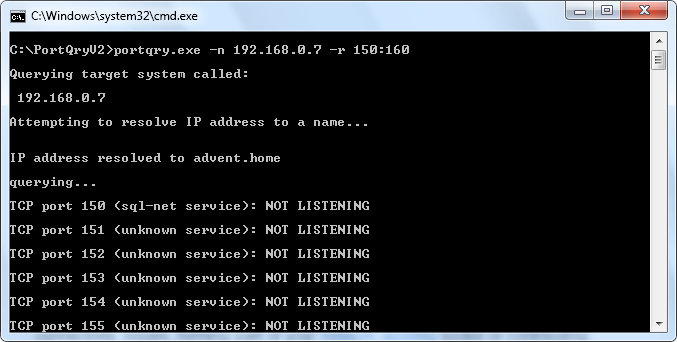
برای دستیابی به لیست کامل پارامترها و اطلاعات ثانویه، کافیست portqry.exe /? را بنویسید.
نتیجهگیری
این مقاله راههای آسان بررسی پورتهای باز را خدمتتان معرفی کرد. این تسهیلات برای خطایابی اتصالات شبکه مفید واقع میشود، همچنین میتواند قسمتی از ابزارهای ممیزی شبکه یا ابزاری برای تشخیص آسیبپذیریهای شبکه باشد. توانایی چک کردن پورتهای باز یک توانایی بسیار مهم است و در خطایابی شبکه مفید واقع میشود. همچنین جنبه حیاتی در استراتژی امنیت شبکه دارد.
راهنمای استفاده از نرمافزارهای پورت اسکنر تخصصی در ویندوز
انتخاب یک برنامه پورت اسکنر مناسب در مباحث آموزش شبکه، سرعت عیبیابی سیستم را به میزان چشمگیری افزایش میدهد. علاوه بر دستورات متنی، استفاده از ابزارهای پیشرفته مدیریت شبکه امکان آنالیز تصویری اتصالات فعال را فراهم میسازد. اگر به دنبال دانلود tcpview یا ابزارهای مشابه هستید، آشنایی با نحوه عملکرد آنها برای پایش مستمر سیستم ضروری است.
دانلود و بررسی برنامه TCPView برای مدیریت پورتهای باز
استفاده از نسخه اختصاصی tcpview for windows راهکاری سریع جهت پایش لحظهای تمامی ارتباطات شبکه محسوب میشود. پس از دانلود پورت اسکنر TCPView، نیازی به طی کردن مراحل نصب پیچیده ندارید و برنامه بدون نیاز به نصب اجرا میشود.
اسکن پیشرفته با ابزار Advanced Port Scanner
جهت ارزیابی امنیت شبکههای بزرگتر، ابزار advanced port scanner یکی از قدرتمندترین گزینهها است. این نرمافزار به شما امکان میدهد فرآیند اسکن پورت های باز یک IP یا بازه کاملی از آدرسها را با سرعت بالا انجام دهید.
- اسکن پورت های باز یک IP: بررسی دقیق و سریع وضعیت تمامی پورتهای TCP/UDP روی آدرسهای اختصاصی شبکه.
- دیدن پورت های باز سرور: شناسایی سرویسهای فعال و اتصالات غیرمجاز روی سرورهای محلی و ریموت.
تست باز بودن پورت آنلاین با بهترین سایتهای پورت چکر
استفاده از یک سایت تست باز بودن پورت زمانی که به ابزارهای دسکتاپ شبکه مایکروسافت دسترسی ندارید بهترین جایگزین است. ابزارهای پورت اسکنر آنلاین بدون نیاز به کانفیگ پیچیده، درخواستهایی را به سمت آدرس مورد نظر ارسال میکنند. بررسی وضعیت اتصالات از طریق یک سایت پورت چکر معتبر، روشی سریع برای اطمینان از برقرار بودن سرویسها است.
تست پورت IP استاتیک و دامنه سایت بدون نیاز به نصب نرمافزار
برای بررسی امکان دسترسی از خارج از شبکه محلی، اجرای تست پورت آی پی استاتیک اهمیت زیادی دارد. اگر برای شما هم سوال است که چگونه پورت سایت را پیدا کنیم، ابزارهای وب بسیار کارآمد هستند. علاوه بر نمونههای خارجی، ابزارهای متعددی به عنوان port checker ایرانی نیز طراحی شدهاند که سرعت بالایی در پاسخدهی دارند.
لیست پورتهای مهم شبکه و شماره آنها در ویندوز
شناخت لیست پورت های مهم شبکه به مدیران سیستم کمک میکند تا ترافیک ورودی و خروجی را با دقت تحلیل نمایند. هر یک از پورت های شبکه وظیفه انتقال دادههای مربوط به یک سرویس مشخص را بر عهده دارند. در ادامه با پرکاربردترین شماره پورت های شبکه آشنا میشوید:
- پورت 80 و 443 (HTTP/HTTPS): پورت شبکه مربوط به انتقال صفحات وب به صورت ساده و رمزنگاریشده.
- پورت 21 (FTP): پروتکل انتقال فایل بین کلاینت و سرور.
- پورت 22 (SSH): اتصالات امن مبتنی بر محیط متنی و فرمانهای ریموت.
- پورت 3389 (RDP): پروتکل اتصال گرافیکی ریموت دسکتاپ ویندوز.
نکات امنیتی و کلیدی در چک کردن پورت های باز در ویندوز
فرآیند مشاهده پورت های باز در ویندوز نقش کلیدی در ارتقای امنیت سیستمعامل ایفا میکند. اجرای دورهای فرآیند تست باز بودن پورت به شما کمک میکند پورتهای غیرضروری یا مشکوک را شناسایی و مسدود کنید. با بررسی باز بودن پورت میتوانید احتمال نفوذهای امنیتی را به حداقل ممکن برسانید.
پرسشهای متداول درباره اسکن و تست پورت در ویندوز
سریعترین دستور باز بودن پورت در CMD ویندوز چیست؟
استفاده از دستور netstat -ano | find /i “listening” سریعترین روش جهت نمایش تمام پورتهای فعال همراه با شناسهپردازه (PID) آنها است.
چگونه پورت سایت یا IP استاتیک را از راه دور تست کنیم؟
میتوانید از ابزار خط فرمان PortQry.exe یا وبسایتهای آنلاین تست پورت برای بررسی باز بودن پورتها روی IP استاتیک یا دامنه استفاده نمایید.
در صورت شناسایی یک پورت باز ناشناخته چه اقدامی انجام دهیم؟
ابتدا از طریق شماره PID در ابزار Task Manager نام نرمافزار مربوطه را پیدا کنید. در صورت مشکوک بودن برنامه، آن را متوقف کرده و پورت مورد نظر را در فایروال ویندوز مسدود نمایید.
ممنون از نشر اطلاعات مفید شما