


چگونه یک PDF جذاب شامل لینک و ویدئو بسازیم؟

محتوای چندرسانهای باعث توجه بیشتر مخاطبان به محیط مجازی میشود. چندرسانهایها صفحات وب را از یک صفحه ساده حاوی متن و چند تصویر فراتر برده است. ویدئو و موسیقی دیگر تنها برای تولید محتوا استفاده نمیشوند، بلکه به عنوان بخشی از تبلیغات مورد استفاده قرار میگیرند. فیلمهای YouTube حاوی لینکهایی به سایتها و یا ویدئوهای دیگر است و اینگونه جذابیت وب پررنگتر میشود.
داستانها، گزارشها و برخی روزنامهها و مجلات الکترونیکی که در کامپیوترمان داریم و قطعاً با بهترین گرافیکهای موجود هم تزئین شدهاند، چیزی بیشتر از یک نسخه دیجیتالی نیستند. برخی اپلیکیشنهای مایکروسافت آفیس امکان اضافه کردن لینک و تصویر را نیز فراهم کردهاند، اما در کل این ویژگیها دیگر منسوخ شدهاند. در مورد PDF چطور؟ استانداردهایی وجود دارد که پر از ترفند برای درست کردن PDF است. به کمک نرمافزار تخصصی Adobe InDesign میتوانید یک PDF پر از نشانههای چندرسانهای بسازید.
نرمافزار Adobe InDesign چیست؟
نرمافزار InDesign کاملترین ابزار برای تولید محتوای نوشتاری است؛ زیرا قادر به کنترل کردن همه چیز است از قبیل روزنامه، پوستر، کتاب و غیره. مطالب منتشر شده توسط آن میتواند مناسب تبلت شود و یا خروجیهایی با فرمت SWF و EPUB گرفته شود تا مناسب چاپهای دیجیتال و کتابهای الکترونیکی شود.
ساختن یک PDF کنشگرا
برای ساختن PDF ای به این شکل باید با InDesign شروع کنید. به عنوان اولین گام از منوی فایل و تب New، گزینه Document را انتخاب نمایید.
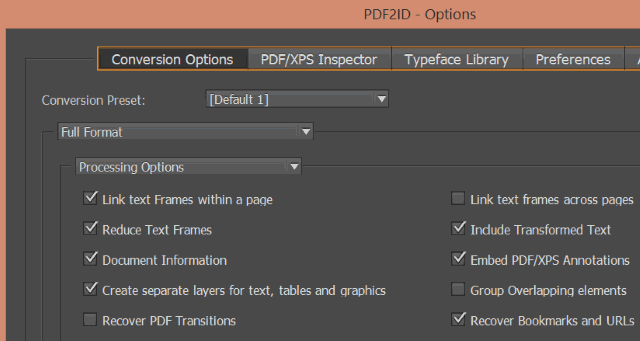
اگر هم دوست دارید که فایل PDF خود را در این نرمافزار باز کرده و ویرایش نمایید، بهتر است بدانید که نمیتوانید مستقیم از InDesign یک فایل PDF باز کنید؛ باید ابتدا PDF خود را به فرمت خوانا برای InDesign درآورید. میتوانید این کار را از طریق Recosoft’s PDF2ID انجام دهید.
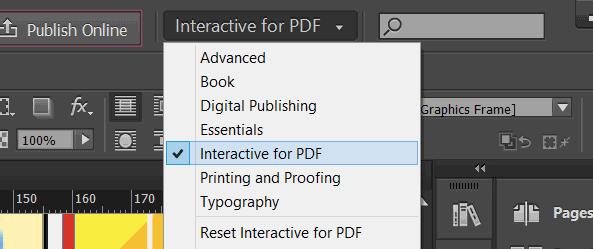
زمانی که فایل PDF مورد نظر را باز کردید، باید آن را آماده مجهز کردن به چندرسانهای کنید. برای این کار ابتدا منوی کشویی کنار نوار جستجو را باز کرده و گزینه Interactive PDF را انتخاب نمایید. با این کار، ابزارهای جدیدی برایتان فعال میشود که میتوانید در سمت راست نرمافزار آنها را مشاهده نمایید. قبل از هر کاری مطمئن شوید که فایلی که روی آن مشغول به کار هستید ذخیره شده باشد و حتماً اسمی هم برای آن در نظر گرفته باشید. حال میتوانید ابزارهای جذاب را به فایلتان اضافه نمایید.
اضافه کردن لینک به PDF
با یک کار ساده آغاز میکنیم. در ویرایشگرهای ساده PDF نیز میتوانید لینک به متن اضافه کنید، اما در InDesign هر قسمتی از فایل PDF را بخواهید میتوانید لینک دهید. عناوین و عکسها گزینههای خوبی برای لینک دادن هستند. متن را میتوانید با هایلایت کردن لینک دهید، اما توجه داشته باشید که تمامی آدرسهای URL به طور خودکار تبدیل میشوند.
در صفحه InDesign قسمتی که میخواهید لینک کنید را انتخاب نمایید، سپس گزینه Hyperlinks را در نوار سمت راست نرمافزار بزنید و URL مقصد را وارد نمایید یا پس از انتخاب متن مورد نظر، در تب Hyperlinks گزینه New Hyperlink را انتخاب نمایید. اگر دوست ندارید که لینک ایجاد شده به URL برود، مثلاً میخواهید که به آدرس ایمیل لینک شود، Link to را در بالای همین پنجره تغییر دهید.
امکانات دیگری که هایپرلینک در اختیارتان میگذارد شامل لینک شدن به صفحهای دیگر در همان فایل، یک Text Anchor یا مقصدهای مشترک است. اگر میخواهید یک URL را در چندین قسمت فایل استفاده نمایید، گزینه Shared Hyperlink Destination را فعال نمایید. این قابلیت بسیار برای صرفهجویی در زمان مؤثر است. میتوانید هر زمان که خواستید از Shared Destination مقصد مورد نظر را انتخاب نمایید.
آدرسهای URL در تب Hyperlink برایتان لیست میشوند؛ میتوانید نام دلخواه خود را به لینک بدهید. برای این کار Rename Hyperlink را باز کنید، نام مورد نظر را بنویسید و OK را بزنید تا ذخیره شود.
به قسمت Appearance توجه کنید. این قسمت مشخص میکند که لینک ایجاد شده چگونه ظاهر شود. برای داشتن بهترین نتیجه از لینک کردن عکسها، Type را در این روش Invisible Rectangle قرار دهید و گزینه Highlight را روی None بگذارید.
هدایت کاربر به کمک دکمهها
برای کمک کردن به خوانندگان فایلتان در رفتن به صفحه قبل و بعد، میتوانید به جای اسکرول کردن، دکمههای کنشگرا تعبیه کنید. میتوانید در ابتدای پروژه شکل دکمهها را مطابق سلیقهتان به نرمافزار وارد کنید. این کار را میتوانید با پانل Page انجام دهید.
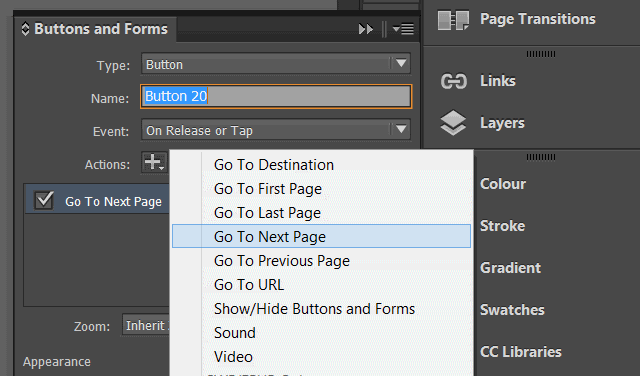
وقتی که دکمه را اضافه کردید، طرح دلخواه خود را انتخاب کنید و Buttons and Forms را باز کرده و روی Convert Button کلیک نمایید (میتوانید پس از اضافه کردن دکمه، آن را گرفته و با کلیکراست از زیرمنوی Interactive، گزینه Convert Button را بزنید). دقت نمایید که حتماً Type روی Button تنظیم شده باشد. دکمه را نامگذاری نمایید؛ مثل «صفحه قبل» یا «صفحه بعد».
با زدن Action میتوانید کاری که دوست دارید دکمه انجام دهد را برایش انتخاب نمایید. سپس میتوانید از تب Event نحوه کارکرد دکمه را مشخص نمایید؛ اینکه دکمه در چه حالتی کار کند، با زدن روی آن یا با رفتن نشانگر موس روی آن.
از داشتن دکمهها خوشحالید؟ میتوانید برای صفحات بعدی آن را کپی کنید و اینگونه بسیار در وقتتان صرفهجویی نمایید. ممکن است نخواهید دکمهها در صفحه اول و آخر فایلتان دیده شوند؛ برای این کار در ویندوز میتوانید با گرفتن Shift + CTRL و در مک با گرفتن Shift + CMD و سپس انتخاب دکمهها، گزینه Delete را بزنید.
نمایش ویدئو و رسانه
وجود ویدئو باعث میشود تا خواندن فایل به تجربهای خاطرهانگیز تبدیل شود. اضافه کردن آن به فایل کاری بسیار آسان است. InDesign فرمتهای FLV و MP4 را مثل MP3 پشتیبانی میکند.
در نظر داشته باشید که خواننده فایل PDF حاوی ویدئو باید نرمافزار Adobe Flash Player داشته باشد.
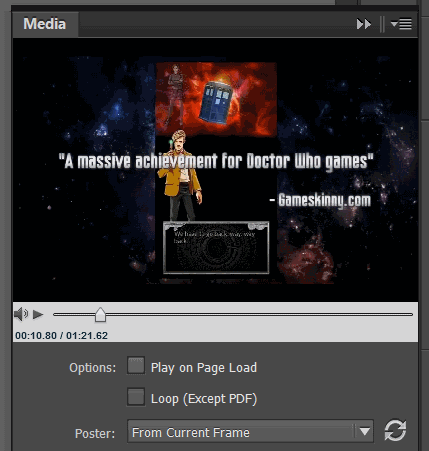
راحتترین راه برای اضافه کردن ویدئو، رفتن به این مسیر است: Media > Place a video or audio file و سپس انتخاب فایلی که میخواهید آن را اضافه نمایید. از طریق طی کردن این مسیر، فایل ویدیویی مورد نظر در صفحه نمایش داده میشود. میتوانید در صورت دلخواه سایز آن را تغییر دهید. اگر حس کردید که بخشی از ویدئو بریده شده است، میتوانید روی آن کلیکراست کرده و Fitting را انتخاب کنید و گزینه Fit content to frame را بزنید.
همچنین میتوانید در مورد زمان پخش شدن ویدئو هم تصمیمگیری نمایید. این قابلیت برای ویدئوهای بدون صدا مناسبتر است.
گزینه Play on Page Load را بزنید تا ویدئو به صورت خودکار پخش شود؛ اگر مایل نیستید تا به صورت خودکار پخش شود، گزینه را خالی بگذارید.
اگر دوست دارید برای ویدئویتان تصویر پیشنمایش داشته باشید —به معنای تصویری از یک فریم ویدئو— ویدئو را به فریم دلخواه ببرید و From Current Frame را بزنید، سپس دکمه Refresh را بزنید. همچنین میتوانید به کمک دکمه ویدئو در گوشه سمت چپ نرمافزار تنظیمات دلخواه ویدئو را انجام دهید؛ از قبیل سایز ویدئو یا محل به نمایش درآمدن آن.
توجه داشته باشید که میتوانید ویدئویی را از فضای اینترنت نیز به فایل خود اضافه نمایید؛ اما این کار مستلزم آن است که خواننده فایل شما نیز زمان خواندن PDF به اینترنت دسترسی داشته باشد. برای این کار میتوانید دکمه Place media from URL را در گوشه سمت راست بزنید و URL مورد نظر را وارد نمایید. دقت داشته باشید که ویدئوی مورد نظر باید مطابق Flash Player باشد؛ پس ویدئوهای YouTube را شامل نمیشود.
برای گرفتن بهترین نتیجه از این امکان، از ویدئوی ذخیرهشده روی کامپیوترتان استفاده نمایید.
ذخیره کردن PDF کنشگرا
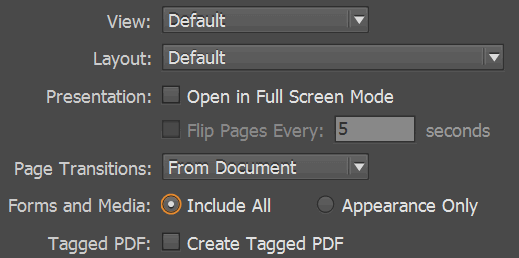
برای داشتن یک مجله، کتاب یا بروشوری کنشگرا باید خروجی فایلتان را به صورت یک فایل PDF تهیه نمایید. برای این کار به این مسیر بروید: File > Export و Type ذخیرهسازی را Adobe PDF (Interactive) انتخاب نمایید.
در این حالت پنجرهای برایتان باز خواهد شد که امکانات زیادی را در اختیارتان قرار میدهد؛ میتوانید تمام تنظیمات را امتحان کرده و نتایج مختلف آن را ببینید. فقط مطمئن شوید که Forms and Media روی Include All تنظیم شده باشد تا این تنظیمات به همه نشانههای کنشگرایی که به فایل اضافه کردید، اعمال شود.
کمی برای تصمیمگیری انتخاب بین Spreads و Pages وقت بگذارید؛ Spreads خروجی را ۲ صفحهای نشان میدهد، در حالی که Pages تکصفحهای نمایش میدهد.
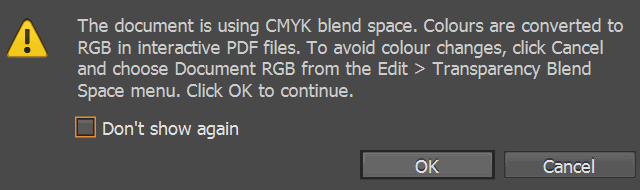
زمانی که تمام تنظیمات دلخواه را اعمال کردید، OK را بزنید. یک هشدار مانند عکس فوق برایتان به نمایش در میآید که بیانگر این است که رنگها را از قبل تنظیم نکردهایم. Cancel را بزنید و به این مسیر بروید: Edit > Transparency Blend Space و RGB را انتخاب نمایید. اگر میخواهید فایل مورد نظر را چاپ نمایید، CMYK را باید انتخاب نمایید، ولی برای نمایش و استفاده به صورت دیجیتال RGB مناسب است.
فایلتان آماده است. کمی وقت بگذارید و کل فایل تولید شده را روی کامپیوترتان چک کنید تا ببینید تمام نشانههای کنشگرا کار میکنند یا نه. سپس تا قبل از آنکه آن را پخش کنید، روی تبلت و گوشی هوشمند نیز چک کنید.
روشهای تبدیل پی دی اف به لینک مستقیم و لینک دانلود
برای اشتراکگذاری راحتتر اسناد الکترونیکی، تبدیل پی دی اف به لینک یکی از کاربردیترین روشهاست. با این کار، نیازی به ارسال فایلهای سنگین نیست و کاربران میتوانند به راحتی از طریق لینک به فایل دسترسی داشته باشند.
آپلود فایل PDF و ایجاد لینک مستقیم برای دانلود
ساخت لینک مستقیم فرایندی ساده دارد که ذخیرهسازی ابری را برای کاربران تسهیل میکند.
- تبدیل پی دی اف به لینک مستقیم: بارگذاری فایل در سرویسهای ابری نظیر گوگل درایو یا هاست اختصاصی و دریافت لینک دانلود مستقیم.
- ایجاد لینک مستقیم برای دانلود فایل PDF: تنظیم دسترسی لینک روی حالت عمومی برای امکان دریافت سریع فایل توسط مخاطبان.
تبدیل PDF به لینک آنلاین با ابزارهای رایگان (iLovePDF و PDF Candy)
استفاده از پلتفرمهای تحت وب، سرعت مدیریت و اشتراکگذاری اسناد را افزایش میدهد.
- تبدیل pdf به لینک انلاین: استفاده از ابزار آنلاین iLovePDF جهت آپلود فایل و تولید لینک اشتراکگذاری سریع.
- سایتهای مدیریت PDF: بهرهگیری از سرویس PDF Candy برای ویرایش و اشتراکگذاری آنلاین فایلها.
آموزش هایپرلینک در پی دی اف و فهرست لینکدار برای کاتالوگ دیجیتال
مشابه الگوهای استاندارد طراحی وب، طراحی اسناد تعاملی مانند کاتالوگ دیجیتال و هوشمند به کاربران امکان میدهد تا تنها با یک کلیک روی بخشهای مختلف فهرست، به صفحات مربوطه منتقل شوند.
لینکسازی از یک فایل PDF و ایجاد انکر لینک درونمتنی
ایجاد ارتباط میان بخشهای مختلف سند، ناوبری را بسیار آسانتر میسازد.
- هایپرلینک در پی دی اف: اتصال کلمات کلیدی به آدرسهای وب یا صفحات داخلی سند.
- لینکسازی از یک فایل pdf: ایجاد فهرست تعاملی جهت هدایت سریع کاربر و تسهیل پروسه رفتن به صفحه در PDF.
اضافه کردن صفحه به PDF و ویرایش چیدمان سند
اصلاح ساختار اسناد پس از خروجی نهایی به شما کمک میکند صفحات جدید را بدون نیاز به طراحی مجدد درج کنید.
- اضافه کردن صفحه به pdf: درج صفحات جدید، برگه نخست یا کاتالوگهای اضافه به سند موجود.
- مدیریت صفحات: ویرایش چیدمان و حذف یا افزودن صفحه به پی دی اف با نرمافزارهای دسکتاپ و آنلاین.
جمعبندی: چگونه یک فایل PDF حرفهای و جذاب درست کنیم؟
یادگیری اینکه چگونه PDF بسازیم و نحوه درست کردن PDF تعاملی، تأثیر مستقیمی بر بهبود ارتباط با مخاطبان دارد. با تقویت دانش پایه در حوزه مهارتهای کامپیوتر و بهکارگیری ابزارهایی مانند Adobe InDesign، امکان ساخت اسناد جذاب، افزودن ویدئو و هایپرلینک و همچنین تبدیل پی دی اف به لینک مستقیم فراهم میشود.
پرسشهای متداول درباره ساخت و مدیریت فایل PDF
چگونه برای فایل PDF لینک دانلود مستقیم بسازیم؟
برای این کار میتوانید فایل خود را در یک فضای ابری مانند گوگل درایو یا هاست وبسایت آپلود کرده و تنظیمات دسترسی آن را روی عمومی قرار دهید تا لینک مستقیم دانلود تولید شود.
آیا امکان اضافه کردن صفحه به PDF پس از خروجی گرفتن وجود دارد؟
بله، با استفاده از نرمافزارهایی مانند Adobe Acrobat یا ابزارهای آنلاین مانند iLovePDF میتوانید به راحتی نسبت به اضافه کردن یک صفحه به پی دی اف اقدام کنید.
بهترین ابزار آنلاین برای تبدیل PDF به لینک و هایپرلینک چیست؟
سایتهای iLovePDF و PDF Candy از برترین ابزارهای رایگان برای تبدیل فایل پی دی اف به لینک آنلاین و ایجاد تعامل در اسناد هستند.