


آموزش گام به گام برنامه نویسی VBA در اکسل (پروژه محور و کاربردی)

اگر روزانه زمان زیادی را صرف انجام کارهای تکراری، گزارشگیریهای روزمره یا دستکاری دادهها در محیط اکسل میکنید، وقت آن رسیده که با یکی از کاربردیترین ابزارهای مایکروسافت آفیس آشنا شوید. زبان برنامه نویسی VBA (مخفف Visual Basic for Applications) به شما این امکان را میدهد که فرمولها و کارهای دستی را به فرآیندهای کاملاً خودکار تبدیل کنید، ماکروهای هوشمند بنویسید و پیامهای تعاملی ایجاد کنید.
در این مقاله آموزشی، مفاهیم پایه کدنویسی اکسل را در قالب یک پروژه کاملاً عملی، ساده و قدمبهقدم یاد میگیرید: طراحی یک دکمه تعاملی برای تبدیل پوند انگلیس به دلار آمریکا. علاوه بر اجرای خط به خط کد، نکات بسیار مهمی مانند فعالسازی تب Developer، ایمنسازی کد در برابر خطاهای رایج، رفع ارورهای ورودی و نحوه ذخیرهسازی صحیح فایلهای حاوی ماکرو را بررسی خواهیم کرد تا پس از مطالعه این راهنما بتوانید پروژههای خودکارسازی خود را بهتنهایی شروع کنید.
VBA چیست و چرا به آموزش برنامه نویسی VBA در اکسل نیاز داریم؟
مایکروسافت اکسل یک نرمافزار فوقالعاده برای سازماندهی و تحلیل دادههاست، اما فرمولهای معمولی اکسل فقط زمانی کار میکنند که شما ساختار آنها را دستی وارد کنید یا در سلولها بکشید. وقتی حجم دادهها زیاد میشود یا نیاز به تکرار یک فرآیند مشخص روی صدها ردیف و شیت مختلف دارید، فرمولنویسی سنتی بسیار زمانبر، خستهکننده و همراه با خطای انسانی خواهد بود.
اینجاست که زبان VBA وارد میدان میشود. VBA یک زبان برنامهنویسی مبتنی بر رویداد (Event-Driven) است که درون برنامههای مجموعه آفیس تعبیه شده است. به کمک این زبان میتوانید به اکسل دستور دهید که در پاسخ به یک تحریک خاص (مانند کلیک روی یک دکمه، باز شدن فایل یا تغییر مقدار یک سلول)، کدهای مشخصی را بهصورت خودکار اجرا کند. برای شروع کار با VBA نیازی نیست یک برنامهنویس حرفهای یا فارغالتحصیل کامپیوتر باشید؛ داشتن دید اولیه نسبت به منطق کدنویسی و دنبال کردن گامهای این مقاله برای شروع مسیر کافی است.
گام اول: فعال سازی تب دولوپر در اکسل (Developer Tab)
پیش از آنکه نوشتن کدهای VBA را آغاز کنید، باید ابزارهای توسعهدهنده را در محیط اکسل فعال کنید. تب Developer بهصورت پیشفرض در نوار ابزار اصلی (Ribbon) اکسل مخفی است تا محیط نرمافزار برای کاربران عادی شلوغ نشود.
برای ظاهر شدن تب دولوپر در اکسل، مراحل زیر را طی کنید:
- نرمافزار اکسل را باز کرده و از منوی بالای صفحه روی گزینه File کلیک کنید.
- از پنل سمت چپ، گزینه Options را انتخاب کنید تا پنجره تنظیمات اکسل باز شود.
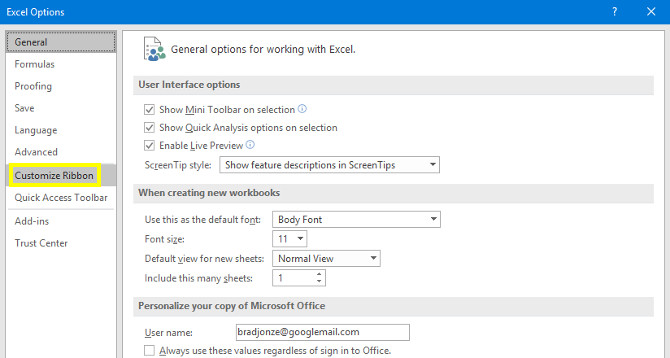
- در پنجره بازشده، وارد بخش Customize Ribbon شوید.
- در ستون سمت راست (تحت عنوان Main Tabs)، چکباکس مربوط به گزینه Developer را پیدا کرده و تیک آن را بزنید.
- روی دکمه OK کلیک کنید تا تنظیمات ذخیره شود.
اگر این موضوع برایتان جذاب بود، احتمالاً از خواندن چگونه یک PDF جذاب شامل لینک و ویدئو بسازیم؟ هم لذت خواهید برد.
اکنون اگر به نوار بالای اکسل نگاه کنید، تب جدیدی به نام Developer را در کنار سایر تبها مشاهده خواهید کرد.
گام دوم: ساخت دکمه و تنظیمات آن (ActiveX Controls)
برای ساخت ابزار تبدیلکننده ارز، به یک عنصر تعاملی نیاز داریم تا کاربر با کلیک روی آن، دستور تبدیل را صادر کند. در این مرحله یک دکمه روی شیت ایجاد کرده و مشخصات ظاهری آن را تنظیم میکنیم.
- یک شیت جدید در اکسل باز کنید و وارد تب Developer شوید.
- روی منوی کشویی Insert کلیک کنید. در این بخش دو گروه کنترل مشاهده میکنید: Form Controls و ActiveX Controls.
- از بخش ActiveX Controls، گزینه Command Button (دکمه) را انتخاب کنید.
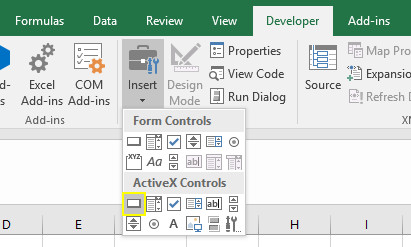
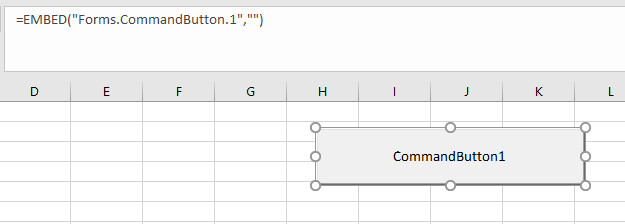
پس از انتخاب دکمه، نشانگر موس به شکل یک علامت + تغییر میکند. موس را روی صفحه بکشید (Drag کنید) تا دکمه با اندازه دلخواه روی صفحه ایجاد شود. ابعاد و موقعیت این دکمه را بعداً هم میتوانید بهراحتی تغییر دهید.
تنظیم ویژگیهای دکمه در پنجره Properties
برای اینکه دکمه ما نام مشخص و متن ظاهری مناسبی داشته باشد، باید ویژگیهای آن را ویرایش کنیم:
- روی دکمه ایجادشده کلیکراست کرده و گزینه Properties را انتخاب کنید.
- در پنجره بازشده، دو ویژگی مهم وجود دارد که باید به آنها توجه کنید:
- (Name): نام برنامهنویسی دکمه است. این نام در کدهای VBA فراخوانی میشود. برای این پروژه میتوان نام آن را به
ConverterButtonتغییر داد. - Caption: متنی است که روی خود دکمه به کاربر نمایش داده میشود. میتوانید عبارتی مثل «تبدیل به دلار» را وارد کنید.
- (Name): نام برنامهنویسی دکمه است. این نام در کدهای VBA فراخوانی میشود. برای این پروژه میتوان نام آن را به
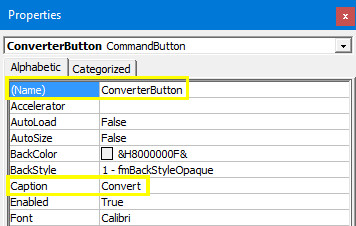
توجه داشته باشید که اگر نام دکمه را در بخش Name تغییر دهید، باید در تمام بخشهای کد VBA نیز دقیقاً از همین نام جدید استفاده کنید.
گام سوم: آموزش کد نویسی در اکسل و نوشتن اولین کد VBA
برنامهنویسی با VBA در محیطی مجزا از ظاهر اصلی اکسل انجام میشود که به آن Visual Basic Editor (یا به اختصار VBE) میگویند. برای ورود به این محیط و متصل کردن کد به دکمه مراحل زیر را انجام دهید:
- از فعال بودن حالت Design Mode در تب Developer مطمئن شوید (وقتی این حالت فعال باشد، آیکون آن روشن به نظر میرسد).
- روی دکمه ساختهشده کلیکراست کرده و گزینه View Code را انتخاب کنید (یا روی دکمه دابلکلیک کنید).
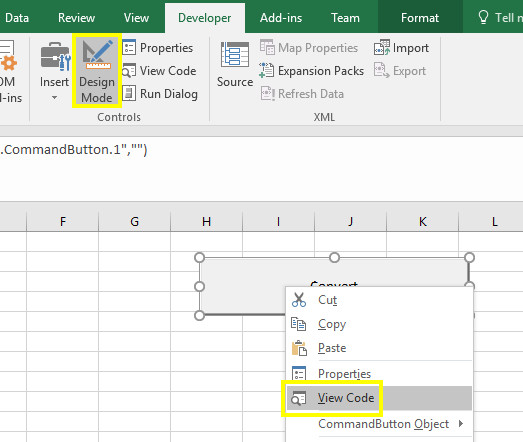
با این کار، پنجره ادیتور VBA باز میشود و ساختار اولیه تابع کلیک دکمه به شکل زیر نمایش داده میشود:
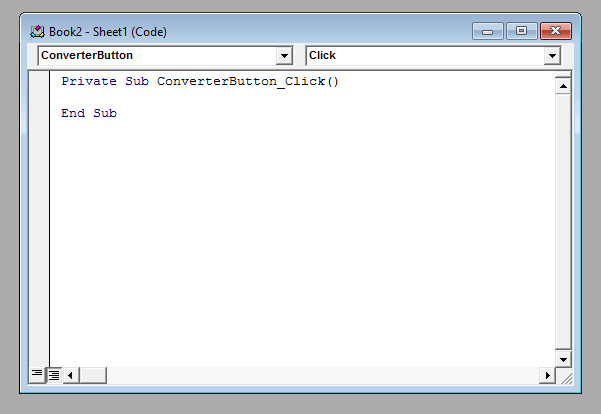
عبارتهای آبیرنگ (مانند Private Sub و End Sub) شروع و پایان تابع را مشخص میکنند. نام قرار گرفته در مقابل Sub همان نامی است که برای دکمه انتخاب کردهاید. کدهایی که بین این دو خط نوشته میشوند، دقیقاً زمانی اجرا خواهند شد که کاربر روی دکمه کلیک کند.
تحلیل و اضافه کردن کد VBA
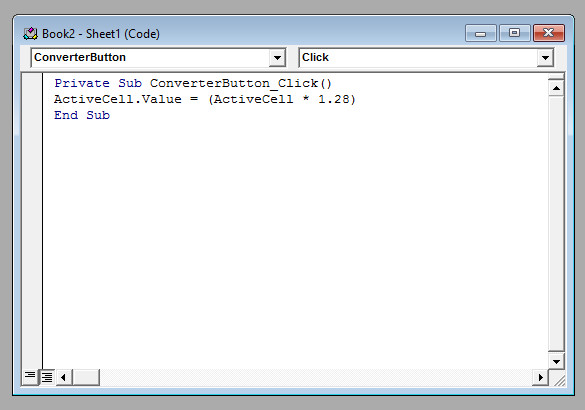
برای انجام فرآیند تبدیل پوند به دلار، دستور زیر را بین دو خط قرار میدهیم:
ActiveCell.Value = (ActiveCell * 1.28)این خط کد ساده به اکسل میگوید: مقدار عددی سلول فعال (سلولی که کاربر در آن لحظه روی آن کلیک کرده) را بگیر، آن را در عدد ۱.۲۸ (نرخ مفروض تبدیل پوند به دلار) ضرب کن و حاصل را جایگزین مقدار قبلی همان سلول نما.
اصلاح فنی و ایمنسازی کد (جلوگیری از بروز خطای Type Mismatch)
کد بالا یک ایراد فنی مهم دارد: اگر کاربر روی یک سلول خالی، متنی یا سلولی که حاوی کاراکتر غیرعددی است کلیک کند و دکمه را بزند، اکسل خطای Run-time error ’13’: Type Mismatch میدهد و برنامه متوقف میشود.
برای جلوگیری از این مشکل و حرفهایتر شدن پروژه، بهتر است کد را به صورت شرطی بازنویسی کنیم تا قبل از محاسبه، عددی بودن سلول بررسی شود:
Private Sub ConverterButton_Click()
    If IsNumeric(ActiveCell.Value) And Not IsEmpty(ActiveCell.Value) Then
        ActiveCell.Value = ActiveCell.Value * 1.28
    Else
        MsgBox "لطفاً یک سلول حاوی عدد را انتخاب کنید.", vbExclamation, "خطا در ورودی"
    End If
End Sub
با این کد اصلاحشده، اگر سلول انتخابشده حاوی متن یا خالی باشد، اکسل بهجای دادن ارور ناگهانی، یک پیغام هشدارِ محترمانه به کاربر نمایش میدهد.
گام چهارم: تست کد vba در اکسل و خروج از Design Mode
پس از نوشتن کد، پنجره VBA را ببندید و به محیط اصلی شیت اکسل بازگردید. برای اینکه دکمه از حالت ویرایش ساختاری خارج شده و آماده عملکرد اجرایی شود، باید یک گام مهم را انجام دهید:
در تب Developer، روی گزینه Design Mode کلیک کنید تا خاموش و غیرفعال شود.
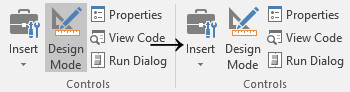
حالا کد خود را تست کنید:
- یک عدد (مثلاً ۱۰۰) را در یکی از سلولهای اکسل وارد کرده و روی همان سلول کلیک کنید.
- روی دکمه ساختهشده کلیک کنید.
- خواهید دید که عدد ۱۰۰ بلافاصله به ۱۲۸ تغییر میکند. این نشان میدهد محاسبه و کدنویسی شما کاملاً درست کار کرده است.
گام پنجم: نحوه ذخیره سازی فایل VBA در اکسل (جلوگیری از پاک شدن کدها)
یکی از اشتباهات متداول و تلخ کاربران مبتدی در شروع کار با VBA، ذخیره کردن فایل با فرمت معمولی اکسل (xlsx) است. اگر فایل حاوی کد را به صورت عادی ذخیره کنید، اکسل پس از بستن فایل، تمام کدهای VBA شما را بدون بازگشت پاک خواهد کرد!
برای ذخیرهسازی صحیح فایلهای ماکرو و کدنویسیشده:
- به منوی File رفته و گزینه Save As را انتخاب کنید.
- در پنجره ذخیرهسازی، بخش Save as type را باز کنید.
- پسوند فایل را حتماً روی حالت Excel Macro-Enabled Workbook (*.xlsm) قرار دهید.
- فایل را ذخیره کنید. از این پس کدهای شما درون این فایل حفظ خواهند شد و با هر بار باز کردن فایل اجرا میشوند.
نمونه برنامه نویسی در اکسل و ایده برای پروژههای بعدی
پروژهای که اجرا کردیم یک نمونه ساختاریافته برای ورود به دنیای آموزش کد نویسی در اکسل بود. وقتی با منطق VBA، ساختارهای شرطی (If) و حلقهها (For / Loop) بیشتر آشنا شوید، میتوانید پروژههای بسیار کاربردیتر و پیچیدهتری بسازید. چند نمونه از پروژههایی که میتوانید بهعنوان گامهای بعدی تمرین کنید:
- ساخت تاس و تولید اعداد تصادفی: ایجاد دکمهای که با هر بار کلیک، یک عدد تصادفی بین ۱ تا ۶ در سلول ایجاد کند (با استفاده از تابع
Rnd). - خودکارسازی گزارشگیری روزانه: نوشتن کدی که اطلاعات چندین شیت مختلف را جمعآوری کرده و در یک شیت خروجی بهصورت جدول مرتبسازی کند.
- خروجی گرفتن خودکار به صورت PDF: نوشتن کدی که جداول گزارشگیری اکسل را به فرمت PDF تبدیل کرده و در یک پوشه خاص ذخیره کند.
- ارسال ایمیل گروهی با Outlook: اتصال اکسل به نرمافزار Outlook برای ارسال ایمیلهای شخصیسازیشده همراه با فایل پیوست به لیستی از مخاطبان.
جمعبندی و گامهای بعدی در آموزش برنامه نویسی VBA در اکسل
برنامهنویسی VBA در اکسل یکی از ارزشمندترین مهارتها برای کارشناسان، حسابداران، مدیران پروژه و تحلیلگران داده است. با یادگیری کدهای پایه و تمرین روی پروژههای کوچک، میتوانید ساعتها کارهای تکراری هفتههای خود را به اجرای یک کلیک ساده و هوشمند تبدیل کنید.
در این مقاله نحوه فعالسازی تب دولوپر، ساخت دکمههای ActiveX، نوشتن کدهای شرطی ایمن، تست ماکرو و ذخیرهسازی استاندارد فایلهای xlsm را بررسی کردیم. برای یادگیری بهتر، پیشنهاد میشود کدهای معرفیشده را همین حالا در اکسل پیادهسازی کرده و با تغییر نرخها یا افزودن پیغامهای جدید، عملکرد آنها را بررسی کنید.