مراحل راهاندازی گوگل آنالیتیکس GA4 از گوگل تگ منیجر تا تست وب سایت

راهاندازی دقیق ابزارهای تحلیلی، پایه و اساس هر تصمیمگیری مبتنی بر داده در بازاریابی دیجیتال است. در این مقاله آموزشی، مراحل کامل، دقیق و تستشده راهاندازی Google Tag Manager (GTM) و Google Analytics 4 (GA4) روی یک وبسایت وردپرسی را بر اساس تجربه واقعی، گامبهگام و تأییدشده وبسایت سماتک مرور میکنیم.
برخلاف مستندات تئوریک و ترجمههای عمومی، این آموزش بر پایه چالشهای واقعی اجرا، اصلاح مسیرهای اشتباه، تنظیمات امنیتی ضدتحریم و بهینهسازیهای فنی پیکربندی شده است.
Google Tag Manager (GTM) چیست و چه کاربردی دارد؟
گوگل تگ منیجر یک سیستم مدیریت تگ (Tag Management System) رایگان ارائه شده توسط گوگل است. این ابزار به شما امکان میدهد کدهای کلاینتساید (مانند کد آنالیتیکس، پیکسلهای تبلیغاتی و اسکریپتهای ردیابی) را بدون نیاز به دسترسی مستقیم یا تغییر در سورسکد وبسایت و کدهای قالب وردپرس، مدیریت، اضافه و ویرایش کنید.
Google Analytics 4 (GA4) چیست؟
گوگل آنالیتیکس ۴ نسل جدید ابزار تحلیل وب و اپلیکیشن گوگل است. GA4 برخلاف نسخه قدیمی (Universal Analytics)، مبتنی بر مدل Event-based عمل میکند؛ به این معنی که تمام کنشهای کاربران (بازدید صفحه، کلیک، اسکرول، ارسال فرم و دانلود) به عنوان یک «رویداد» یا Event پردازش میشوند.
تفاوت GTM و GA4
یک اشتباه رایج میان کاربران این است که GTM و GA4 را جایگزین یکدیگر میدانند.
- GTM (تگ منیجر): تنها یک «واسط و حملکننده» است؛ دادهای را ذخیره یا تحلیل نمیکند. وظیفه آن جمعآوری رویدادها از سایت و ارسال آنها به مقاصد مختلف است.
- GA4 (آنالیتیکس): «پایگاه داده و مغز تحلیل» است؛ دادههای دریافتی از GTM را ذخیره، پردازش و در قالب گزارشهای تحلیلی ارائه میدهد.
پیشنیازهای راهاندازی
- دسترسی به پنل مدیریت وردپرس (تغییرات کدرایو یا افزونهها).
- دسترسی به یک حساب گوگل (Gmail) مدیریتی و اصلی.
- ابزار تغییر IP (تجهیزات یا افزونههای مرورگر جهت دور زدن تحریمهای گوگل در پنل مدیریت).
ساخت و نصب Google Tag Manager روی وردپرس
۱. ایجاد Container در GTM
- وارد پنل Google Tag Manager شوید.
- یک حساب کاربری (Account) و یک کانتینر (Container) جدید از نوع Web برای دامنه خود ایجاد کنید.
- پس از ساخت، دو قطعه کد اسکریپت اختصاصی GTM در اختیارتان قرار میگیرد:
- قطعه کد اول: باید در بالاترین بخش تگ
<head>سایت قرار گیرد. - قطعه کد دوم (
<noscript>): باید بلافاصله بعد از تگ بازشونده<body>قرار گیرد.
- قطعه کد اول: باید در بالاترین بخش تگ
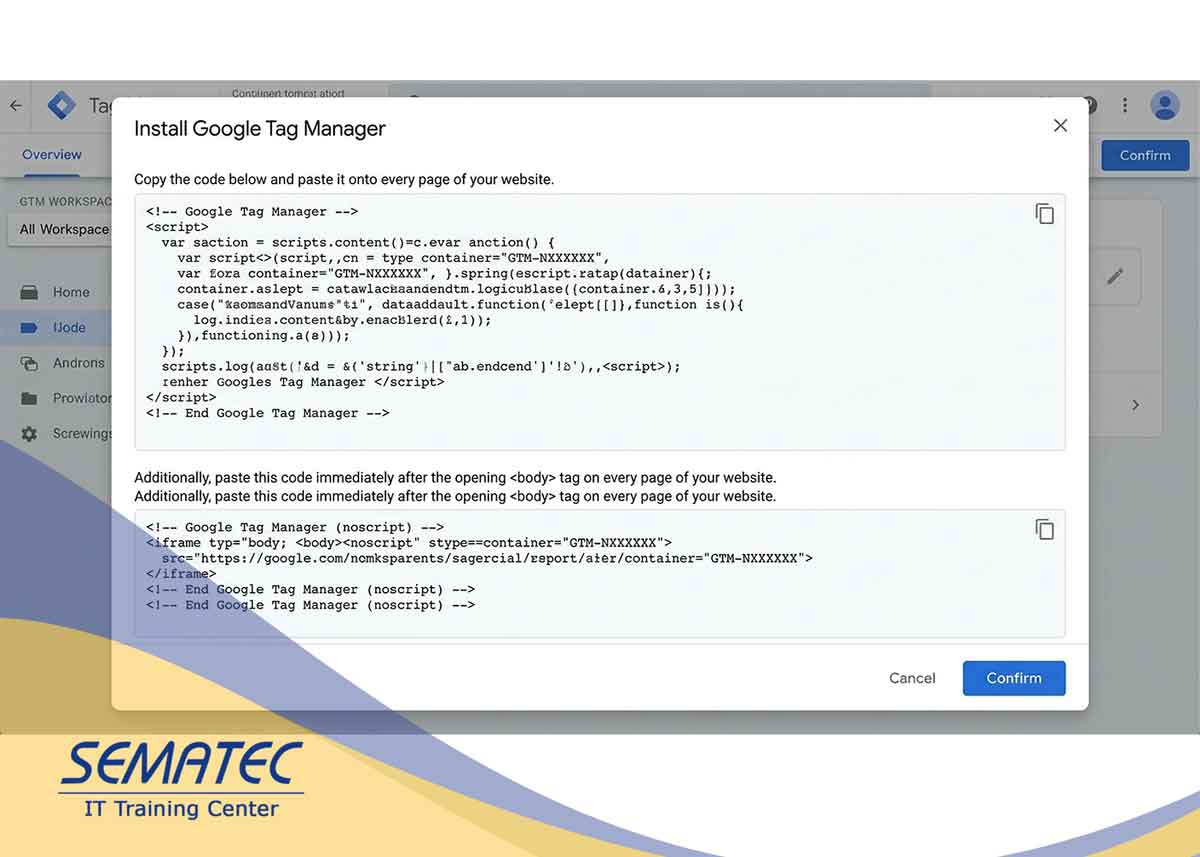
برداشتن تگهای تگ منیجر برای کپی در وب سایت
۲. نصب کدهای GTM روی وردپرس
برای جایگذاری کدها در وردپرس میتوانید از دو روش استفاده کنید:
- روش اول (توصیهشده و بدون افزونه): ویرایش فایل
header.phpدر چایلدتم (Child Theme) و درج مستقیم کدها در بخش<head>و<body>. - روش دوم: استفاده از افزونههای مدیریت هدر و فوتر نظیر Insert Headers and Footers یا Header Footer Code Manager (HFCM).
۳. تست و صحت نصب GTM
برای اطمینان از قرارگیری درست اسکریپتها:
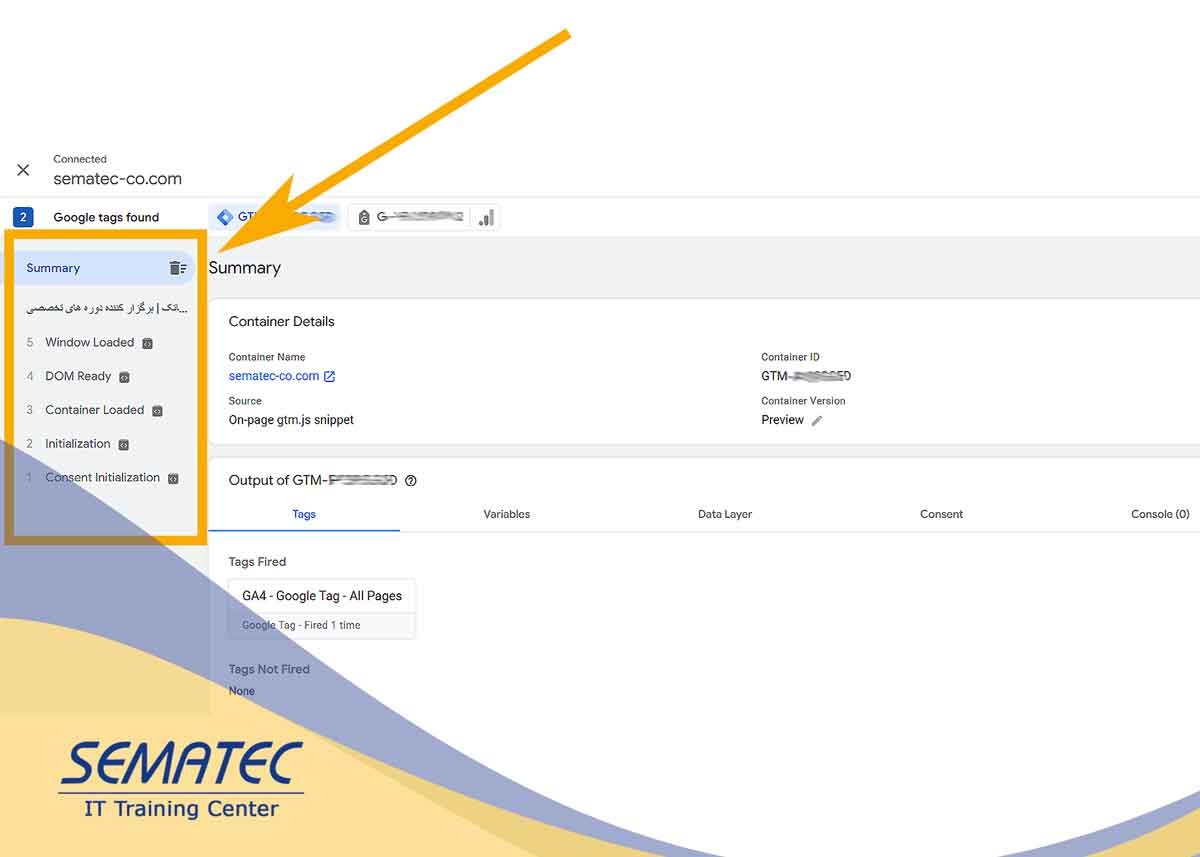
- وارد Google Tag Assistant شوید.
- آدرس کامل سایت (مانند
https://sematec-co.com) را وارد کرده و دکمه Connect را بزنید. - در صورت صحت نصب، وضعیت اتصال به حالت Connected درآمده و رویدادهای
Container LoadedوDOM Readyدر پنل نمایش داده میشوند.
ایجاد Property جدید در Google Analytics 4
در پروژه واقعی سماتک، با توجه به اینکه اکانت قبلی تحت مالکیت سازمانی دیگر ثبت شده بود و دسترسی سطوح مدیریتی (Administrator) محدود گردیده بود، بهترین راهکار حرفهای جهت حفظ استقلال دادهها، ایجاد یک پروپرتی کاملاً جدید و مستقل تحت مدیریت مستقیم جیمیل اصلی مجموعه انتخاب شد.
مراحل گامبهگام ساخت GA4 جدید:
- وارد Google Analytics شوید.
- از بخش تنظیمات (آیکون چرخدنده Admin در گوشه پایین سمت چپ)، روی دکمه Create + کلیک کرده و Account را انتخاب کنید.
- Account Name: نام مجموعه خود (مثلاً Sematec) را وارد کنید.
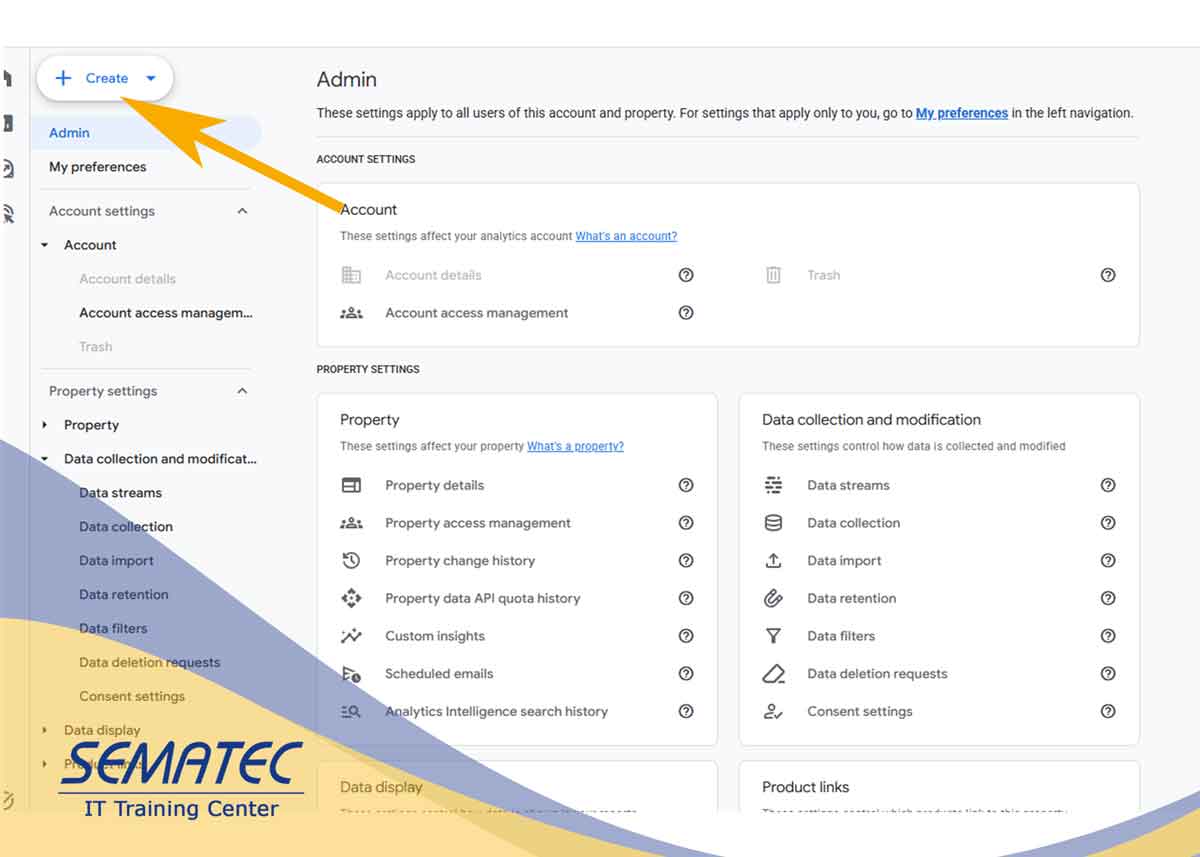
ساخت اکانت گوگل آنالیتیکس
- تنظیم مهم منطقه زمانی و ارز (Property Details):
- Property Name: آدرس یا نام وبسایت (مثلاً
sematec-co.com). - Reporting time zone: نکته حیاتی امنیتی ضدتحریم: به دلیل تحریمهای گوگل و سابقه مسدودسازی پروپرتیهایی که کشور آنها روی Iran تنظیم شده بود، کشور منطقه زمانی را روی یک کشور همسایه با اختلاف زمانی بسیار کم مانند United Arab Emirates (دبی) قرار دهید. این کار اختلال ساعات شبانهروز گزارشها را به حداقل ممکن (نیم ساعت) میرساند و امنیت کامل اکانت را تضمین میکند.
- Currency: ارز را روی US Dollar ($) بگذارید.
- Property Name: آدرس یا نام وبسایت (مثلاً
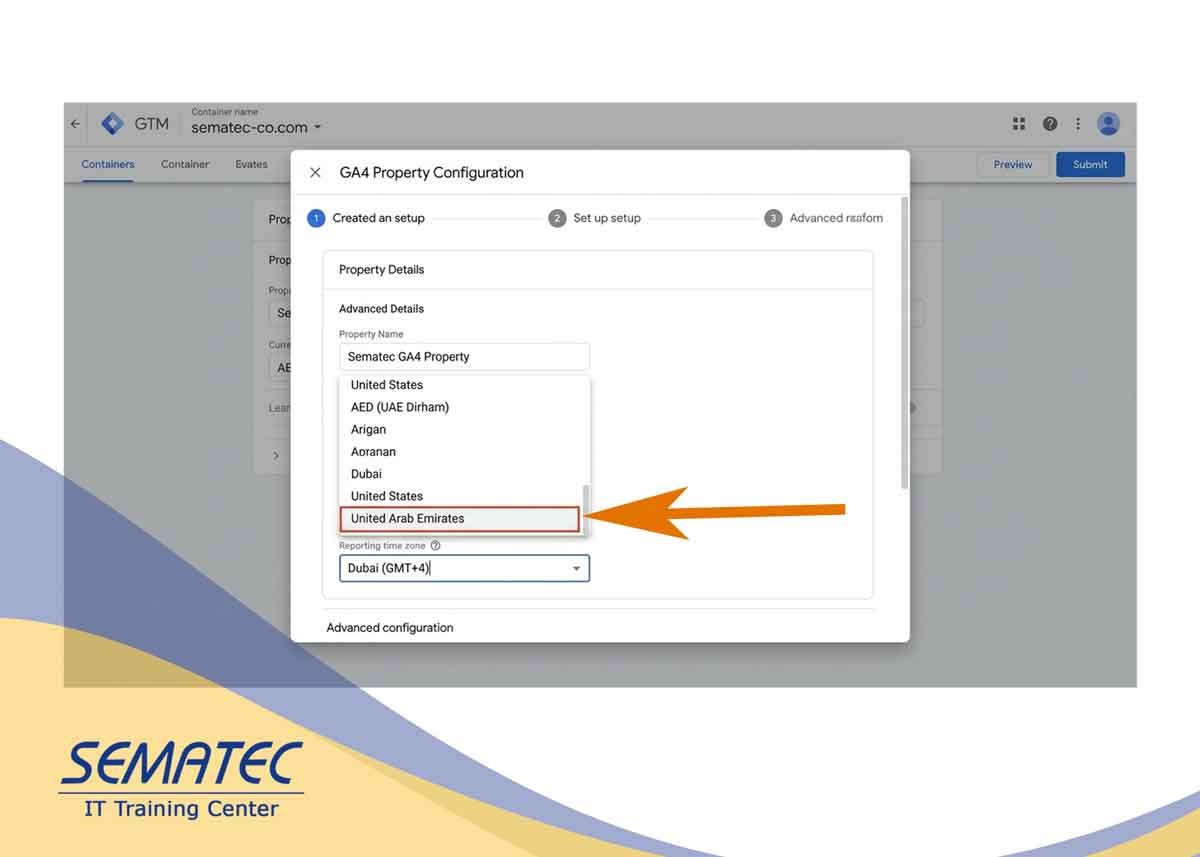
انتخاب منطقه ای بجز ایران برای مشکلات تحریم
- Business details & Business objectives:
- در بخش اهداف کاری، گزینه Other business objectives (یا Get baseline reports) را انتخاب کنید.
- چرا این گزینه؟ انتخاب این گزینه باعث میشود گوگل آنالیتیکس کاملترین و جامعترین ساختار گزارشهای استاندارد (شامل Acquisition، Engagement، Demographics و…) را بدون محدودیت یا سانسور در منوی اصلی فعال کند.
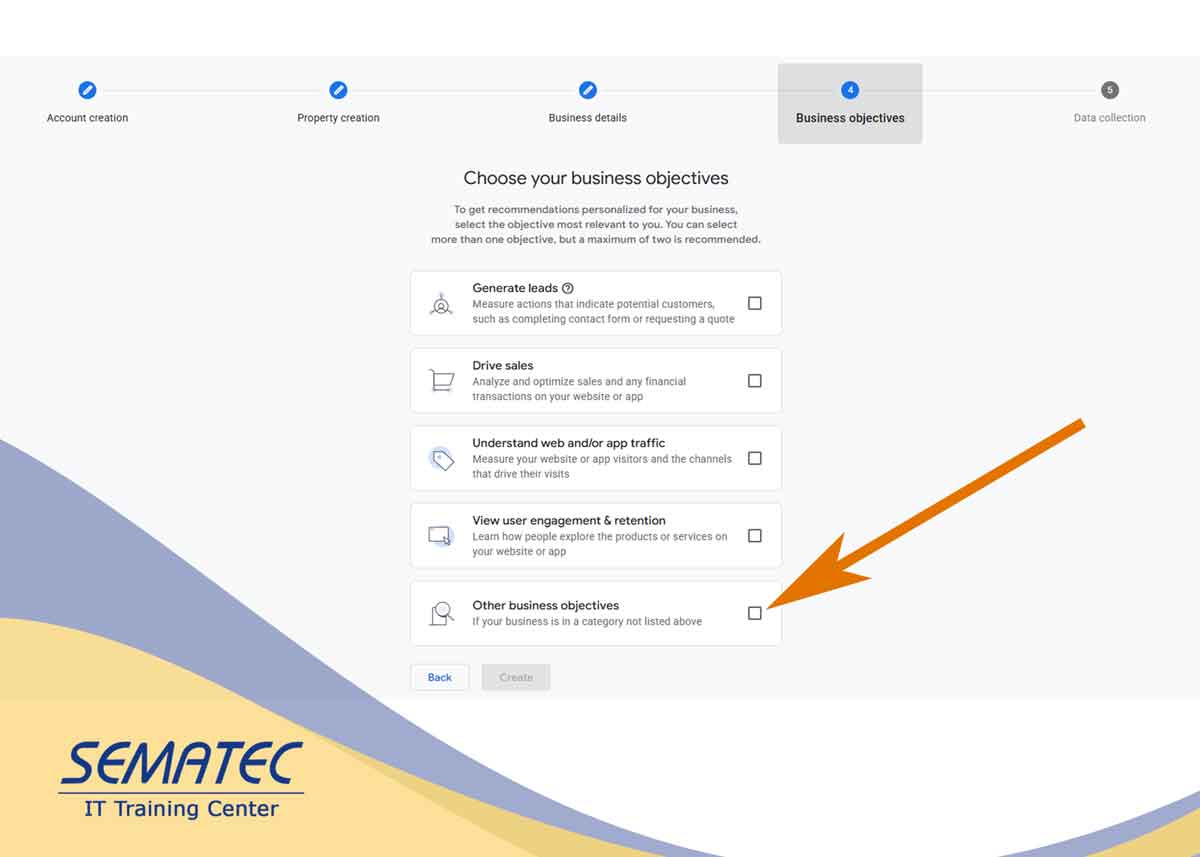
انتخاب گزینه Other business objectives در اهداف کسبوکار
- ایجاد Web Data Stream:
- پلتفرم را روی Web قرار دهید.
- آدرس سایت (
https://sematec-co.com) و نام استریم را وارد کرده و روی Create stream کلیک کنید.
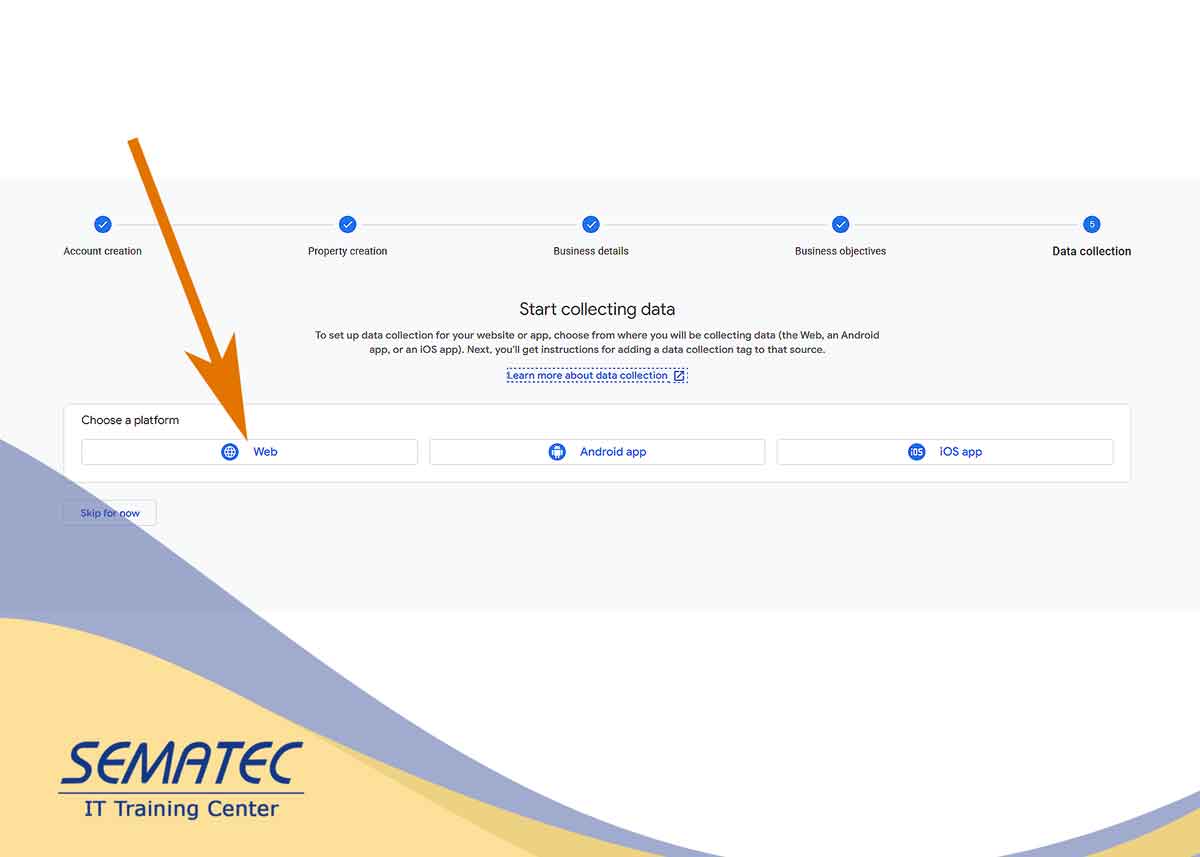
تنظیمات ایجاد Web Data Stream در GA4
- بررسی Enhanced Measurement:
- این قابلیت هوشمند به صورت خودکار رویدادهای اصلی مانند بازدید صفحات (
page_view)، اسکرول تا ۹۰٪ (scroll)، کلیکهای خروجی (click)، جستجوی سایت (view_search_results) و تعامل با فرمها (form_startوform_submit) را فعال میسازد.
- این قابلیت هوشمند به صورت خودکار رویدادهای اصلی مانند بازدید صفحات (
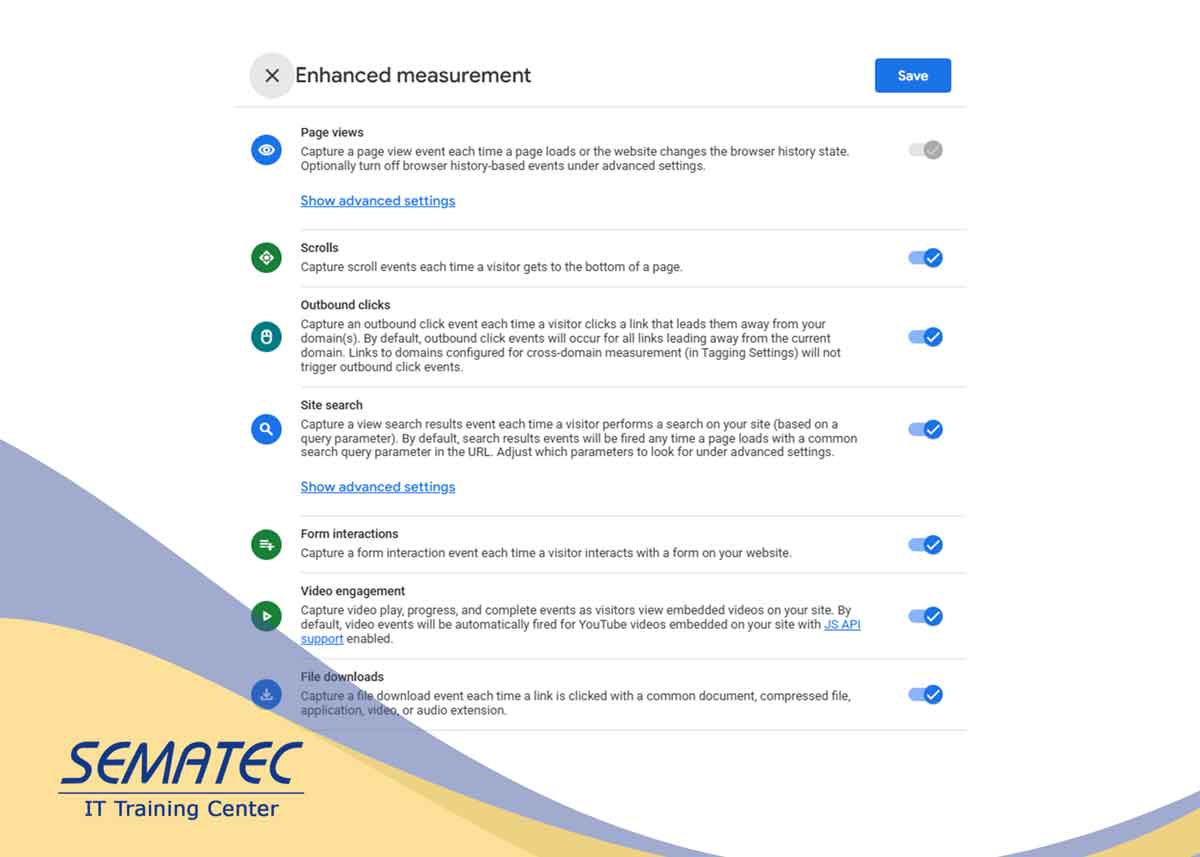
تنظیمات اندازه گیری هوشمند Enhanced Measurement
- دریافت Measurement ID:
- پس از ساخت استریم، شناسه اختصاصی اندازه گیری که با حرف
-Gشروع میشود (مانندG-FSEZH83DC5) را کپی کنید.
- پس از ساخت استریم، شناسه اختصاصی اندازه گیری که با حرف
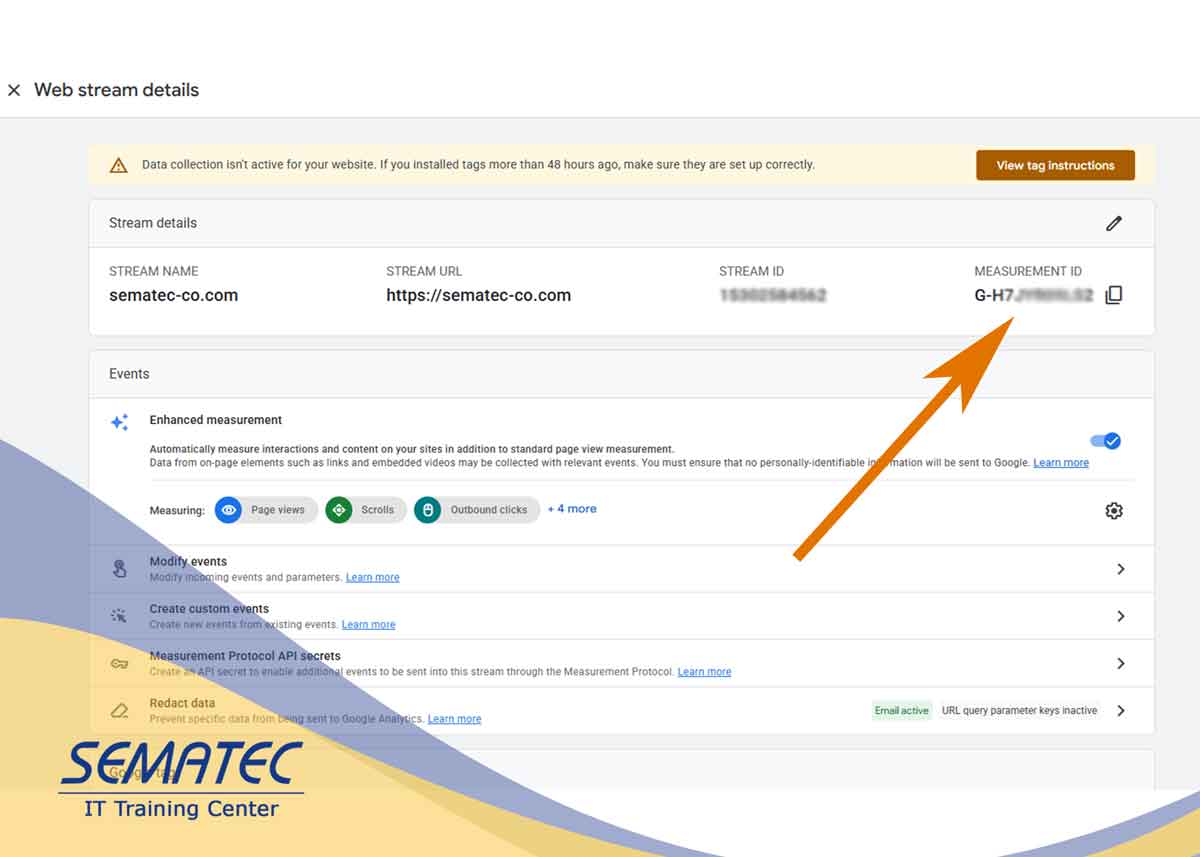
پنجره Web stream details و پیدا کردن Measurement ID
اتصال Google Analytics 4 به Google Tag Manager
پس از دریافت Measurement ID اختصاصی، زمان اتصال آنالیتیکس به تگ منیجر فرا میرسد:
مراحل تنظیم در GTM:
- وارد پنل GTM شده و از منوی سمت چپ به بخش Tags بروید.
- یک تگ جدید از نوع Google Tag (یا GA4 Configuration) ایجاد کنید.
- در بخش Tag ID / Measurement ID، کد دریافتی جدید (مانند
G-FSEZH83DC5) را وارد کنید. - بخش Triggering (محرک) تگ را روی Initialization – All Pages یا All Pages قرار دهید.
- تگ را Save کنید.
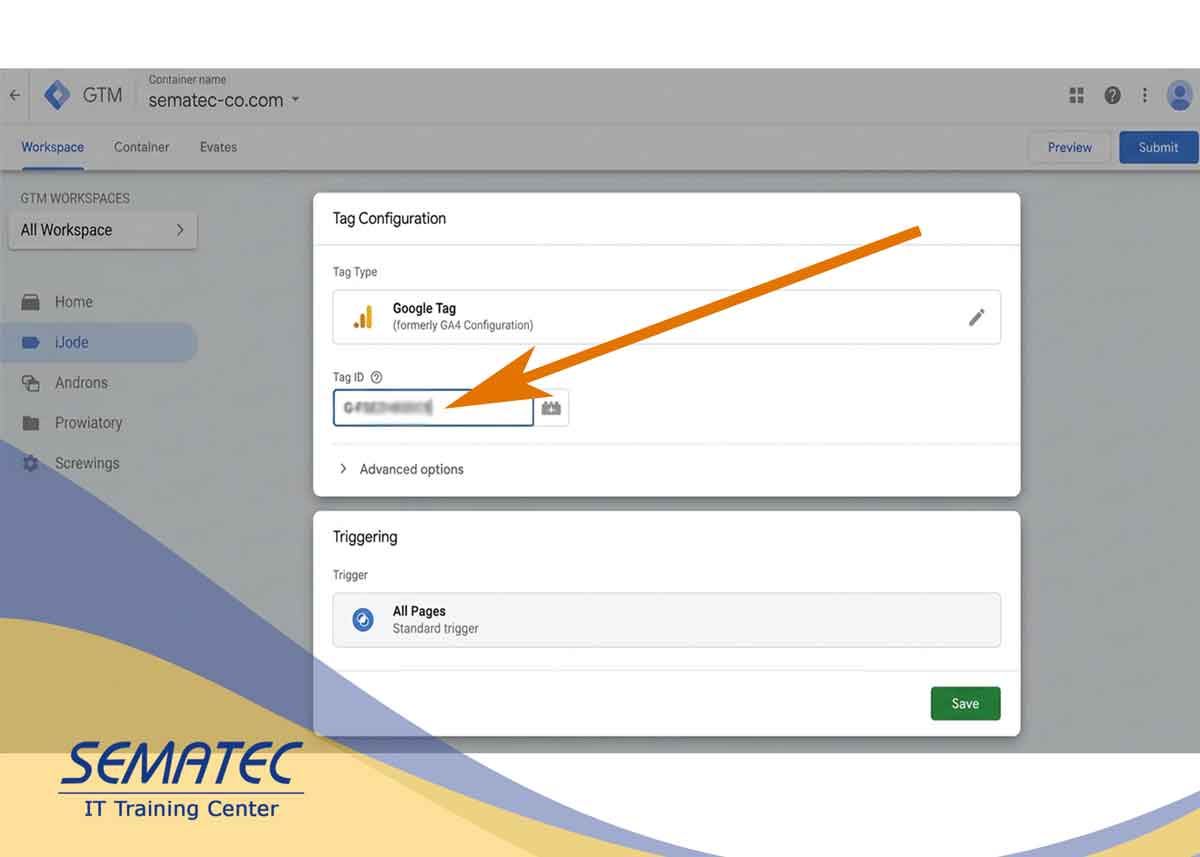
جایگذاری Measurement ID در تگ Google Tag داخل GTM
انتشار تغییرات (Publish) – گام کلیدی
تغییرات انجامشده در GTM تا زمانی که منتشر نشوند روی سایت زنده اعمال نخواهند شد.
- روی دکمه آبیرنگ Submit در بالا سمت راست کلیک کنید.
- یک نام برای نسخه تغییرات (مانند
Update GA4 Measurement ID) وارد کنید. - دکمه Publish را بزنید.
بررسی صحت دریافت دادهها در GA4
پس از انتشار کانتینر، بلافاصله عملکرد سیستم را تست کنید:
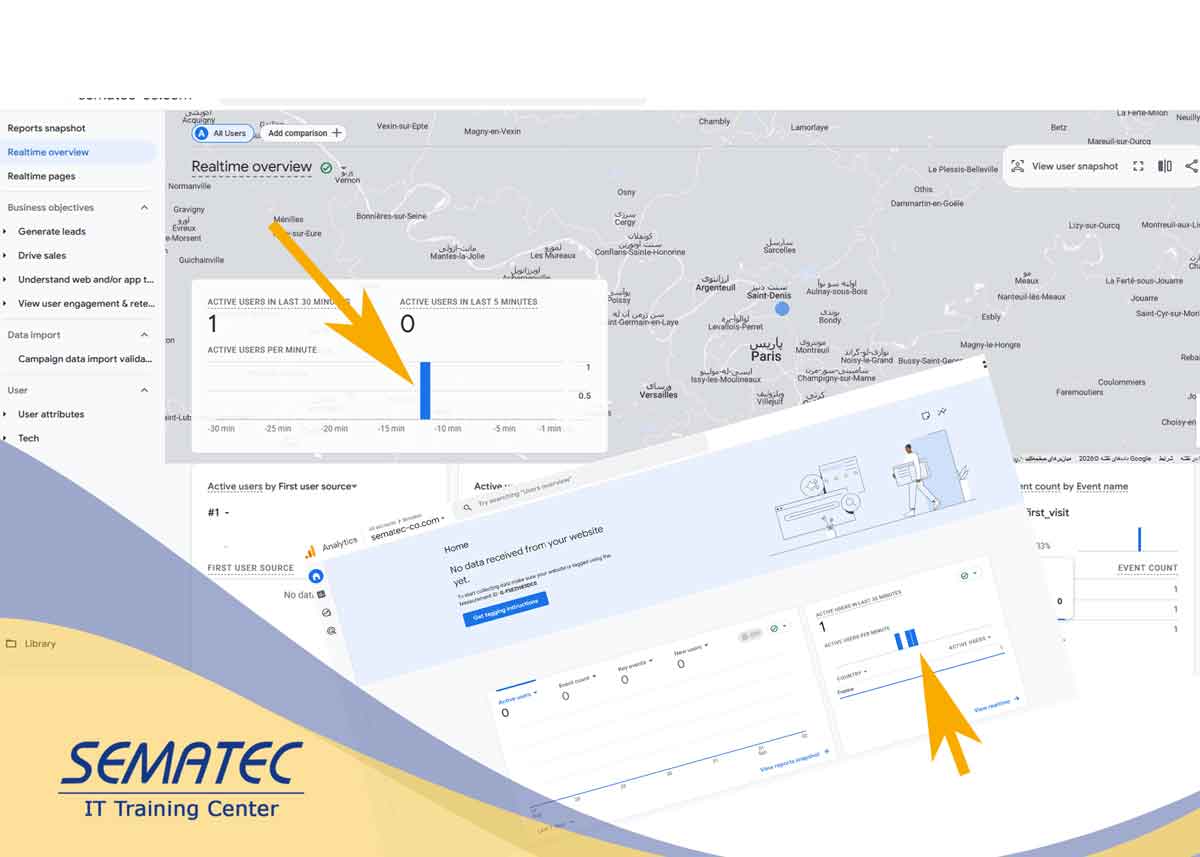
- بررسی Realtime:
- یک تب جدید در حالت Incognito باز کرده، فیلترشکن و AdBlocker مرورگر را خاموش کنید و وارد سایت شوید.
- در پنل GA4 به مسیر Reports > Realtime بروید.
- باید حضور حداقل ۱ کاربر فعال (کارت Users in Last 30 Minutes) و عنوان دقیق صفحهای که در آن هستید ثبت شده باشد.
تایید اتصال زنده در پنل Realtime Overview گوگل آنالیتیکس
نکته بسیار مهم درباره هشدارهای پردازش داده:
مشاهده بنرهای هشداری مانند “Data collection isn’t active for your website” یا “No data received from your website yet” در ساعات اولیه راهاندازی کاملاً طبیعی است. پنل گزارشهای استاندارد GA4 بین ۲۴ تا ۴۸ ساعت تاخیر پردازش (Batch Processing) دارد. اگر در گزارش Realtime ورودی خود را مشاهده میکنید، سیستم %۱۰۰ درست کار میکند و پیامهای تحریریه زنده خودبهخود رفع خواهند شد.
تایید ارتباط سایت و گوگل آنالیتیکس
تنظیمات مهم Google Analytics پس از راهاندازی (پیکربندی حرفهای)
تفاوت یک نصب معمولی با یک نصب اصولی در انجام تنظیمات پس از راهاندازی است. در پروژه سماتک، تنظیمات زیر جهت افزایش دقت دادهها اعمال گردید:
۱. افزایش بازه نگهداری دادهها (Data Retention)
به صورت پیشفرض، گوگل آنالیتیکس ۴ دادههای رفتاری و رویدادها را تنها به مدت ۲ ماه نگهداری میکند که برای تحلیلهای مقایسهای سالانه اصلاً کافی نیست.
- نحوه تغییر: وارد مسیر Admin > Data Settings > Data Retention شوید. مقدار Event data retention را از ۲ ماه به 14 months تغییر داده و روی Save کلیک کنید.
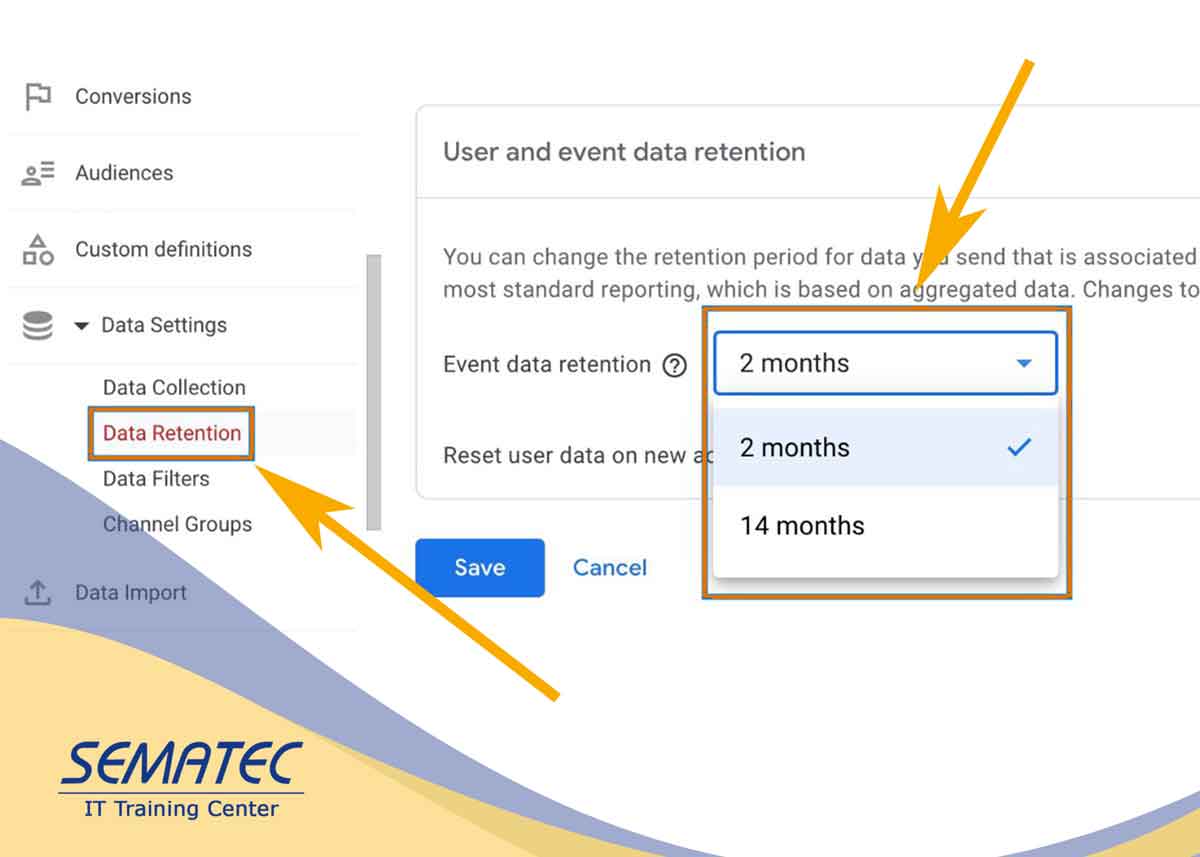
صفحه تنظیمات Data Retention در GA4 تغییر زمان نگهداری دادههای رویدادها از ۲ ماه به ۱۴ ماه
۲. فعالسازی مجموعهگزارشهای Life Cycle در منوی اصلی
اگر منوی سمت چپ شما فاقد گزینههای تفکیکشده Acquisition، Engagement و… باشد، باید کتابخانه گزارشها را منتشر کنید:
- در پایین منوی سمت چپ روی آیکون Library کلیک کنید.
- مجموعه گزارشهای Life cycle را پیدا کرده، روی ۳ نقطه آن کلیک کنید.
- گزینه Publish را بزنید تا ساختار کامل گزارشها به منو اضافه شود.
۳. تعریف و فیلتر ترافیک داخلی (Internal Traffic)
برای اینکه کلیکها و بازدیدهای اعضای تیم یا مدیران سایت در آمار نهایی شمرده نشود و دادهها دستخوش خطا نگردند:
- گام اول (تعریف IP):
- به مسیر Admin > Data Streams > [انتخاب استریم] > Configure tag settings بروید.
- گزینههای بیشتر را باز کرده و روی Define internal traffic کلیک کنید.
- یک قانون جدید بسازید: نام قانون را مشخص کنید، نوع شرط را روی IP address equals بگذارید و آدرس IP استاتیک شرکت یا شبکه خود را وارد کرده و ذخیره کنید.
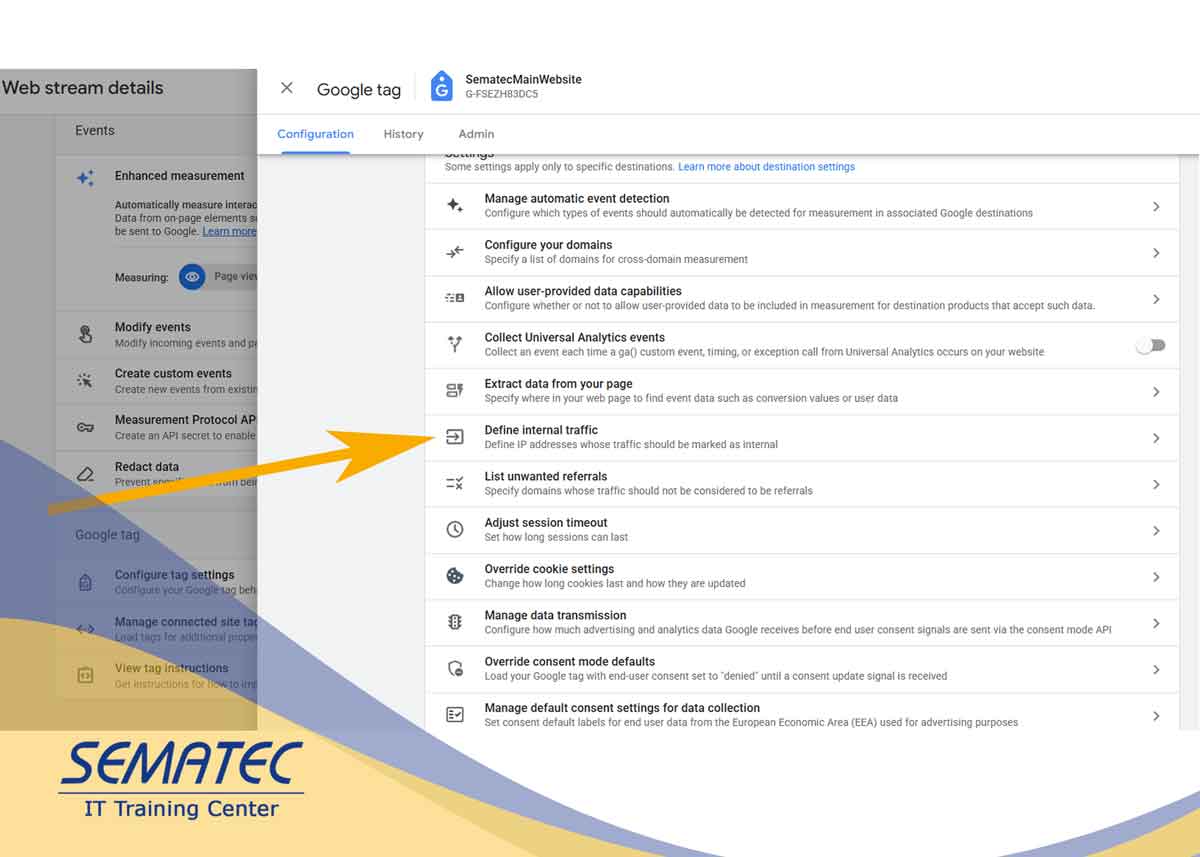
فرم تعریف قانون ترافیک داخلی Define internal traffic
- گام دوم (فعالسازی فیلتر):
- به مسیر Admin > Data Settings (یا Data collection and modification) > Data filters بروید.
- روی فیلتر پیشفرض Internal Traffic کلیک کرده و حالت Filter state را از Testing به Active تغییر دهید و ذخیره کنید.
۴. بررسی لینکهای کمپین و UTMها
ورودیهای حاصل از تبلیغات یا کانالهای شبکههای اجتماعی (مانند تلگرام) با پارامترهای UTM به راحتی در GA4 قابل ردیابی هستند:
- برای مشاهده ورودی کمپینها در گزارش Realtime، از منوی پایین کارتهای ترافیک، ابعاد را روی Session source / medium یا Session campaign تنظیم کنید.
- در گزارشهای دائمی نیز میتوانید از مسیر Life cycle > Acquisition > Traffic acquisition، ستون اصلی را روی Session source / medium بگذارید.
چکلیست نهایی راهاندازی GTM و GA4
| ردیف | مرحله عملیاتی | وضعیت |
|---|---|---|
| ۱ | ایجاد Container در GTM و قرارگیری کدها در <head> و <body> وردپرس |
|
| ۲ | تست اولیه بارگذاری کانتینر با Tag Assistant | |
| ۳ | ایجاد Property اختصاصی در GA4 با تنظیمات زمان خنثی (امارات) | |
| ۴ | انتخاب هدف Other business objectives جهت دریافت گزارشهای جامع | |
| ۵ | درج Measurement ID جدید در تگ Google Tag در پنل GTM | |
| ۶ | کلیک روی Submit و Publish نسخه کانتینر در GTM | |
| ۷ | تست ورود زنده در پنل Realtime و تایید ثبت رویدادها | |
| ۸ | افزایش Data Retention روی ۱۴ ماه | |
| ۹ | فعالسازی فیلتر ترافیک داخلی (Internal Traffic) | |
| ۱۰ | انتشار مجموعه گزارشهای Life Cycle در بخش Library |
راهاندازی Google Tag Manager در وردپرس با افزونه GTM4WP
اگر سایت شما با WordPress ساخته شده باشد، یکی از روشهای ساده برای پیادهسازی Google Tag Manager استفاده از افزونه GTM4WP – A Google Tag Manager (GTM) plugin for WordPress است.
در این پروژه نیز برای اتصال Google Tag Manager به سایت سماتک از همین افزونه استفاده شد. مزیت استفاده از GTM4WP این است که علاوه بر قرار دادن Google Tag Manager در سایت، امکاناتی برای ارسال اطلاعات مرتبط با WordPress و WooCommerce به dataLayer نیز در اختیار ما قرار میدهد.
نصب افزونه GTM4WP
برای نصب افزونه، از پیشخوان WordPress وارد بخش افزونهها > افزودن افزونه شوید و عبارت GTM4WP را جستوجو کنید.
پس از نصب و فعالسازی افزونه، از بخش تنظیمات آن میتوان Container مربوط به Google Tag Manager را به سایت متصل کرد.
قرار دادن شناسه Google Tag Manager در GTM4WP
در تنظیمات افزونه، شناسه Container مربوط به Google Tag Manager را وارد کنید. این شناسه معمولاً با GTM- شروع میشود.
پس از ذخیره تنظیمات، Google Tag Manager به سایت متصل میشود و دیگر نیازی نیست کد GTM را به صورت دستی در فایلهای قالب WordPress قرار دهید.
با این حال، صرفاً نصب GTM به معنی جمعآوری صحیح اطلاعات فروشگاه نیست. در یک سایت WooCommerce لازم است دادههای مربوط به رفتار کاربر و فرآیند خرید نیز به شکل مناسبی در اختیار Google Tag Manager قرار بگیرند.
فعالسازی WooCommerce Tracking در GTM4WP
یکی از قابلیتهای مهم GTM4WP برای فروشگاههای اینترنتی، امکان ارسال اطلاعات WooCommerce به dataLayer است.
با فعال کردن قابلیتهای مربوط به WooCommerce Tracking، اطلاعاتی درباره رویدادهای مهم فروشگاه میتواند در dataLayer قرار گیرد تا از طریق Google Tag Manager برای ابزارهای تحلیلی مانند Google Analytics 4 استفاده شود.
این موضوع اهمیت زیادی دارد؛ زیرا در یک فروشگاه اینترنتی تنها دانستن تعداد بازدیدها کافی نیست. باید بتوانیم مسیر کاربر از مشاهده محصول تا افزودن محصول به سبد خرید و در نهایت خرید را نیز بررسی کنیم.
اطلاعاتی که میتوان برای WooCommerce Tracking دریافت کرد
بسته به تنظیمات انجامشده و قابلیتهای فعالشده، اطلاعات مربوط به رویدادهای تجارت الکترونیک میتواند شامل مواردی مانند مشاهده محصول، افزودن محصول به سبد خرید، مشاهده سبد خرید، شروع فرآیند پرداخت و تکمیل خرید باشد.
این اطلاعات در نهایت میتوانند برای تحلیل عملکرد فروشگاه در Google Analytics 4 مورد استفاده قرار بگیرند.
نقش dataLayer در ردیابی WooCommerce
برای درک بهتر این فرآیند، باید با مفهوم dataLayer آشنا باشیم. dataLayer یک لایه داده است که اطلاعات مورد نیاز ابزارهای تحلیل و Tag Management را در اختیار Google Tag Manager قرار میدهد.
در این معماری، WooCommerce اطلاعات مربوط به تعاملات کاربر را تولید میکند، GTM4WP این اطلاعات را در اختیار dataLayer قرار میدهد و Google Tag Manager میتواند بر اساس این اطلاعات Tagها و Eventهای مورد نیاز را اجرا کند.
به این ترتیب، GTM4WP در واقع نقش واسطی بین WordPress/WooCommerce و Google Tag Manager را ایفا میکند.
بررسی صحت WooCommerce Tracking
پس از فعالسازی تنظیمات WooCommerce Tracking، بهتر است عملکرد آن را بررسی کنیم و صرفاً به فعال بودن گزینهها اکتفا نکنیم.
یکی از روشهای بررسی، استفاده از حالت Preview در Google Tag Manager و بررسی تغییرات dataLayer هنگام انجام فعالیتهایی مانند مشاهده محصول، افزودن محصول به سبد خرید یا تکمیل خرید است.
اگر اطلاعات مورد انتظار در dataLayer مشاهده نشود، باید تنظیمات GTM4WP، ساختار سایت، افزونههای مرتبط با WooCommerce و نحوه اجرای رویدادها بررسی شود.
نکته مهم درباره WooCommerce Tracking
فعال کردن WooCommerce Tracking در GTM4WP به تنهایی به این معنی نیست که تمام اطلاعات تجارت الکترونیک به صورت خودکار و کامل در گزارشهای Google Analytics 4 نمایش داده خواهند شد. بین تولید داده در WooCommerce، قرار گرفتن داده در dataLayer، دریافت آن توسط Google Tag Manager و ارسال صحیح Eventها به GA4 ارتباط وجود دارد.
بنابراین بهتر است راهاندازی را مرحلهبهمرحله انجام دهید و پس از هر مرحله، دریافت صحیح اطلاعات را آزمایش کنید.
جمعبندی
راهاندازی اصولی ابزارهای تحلیلی نیازمند نگاهی فراتر از یک نصب ساده کدرایو است. در پروژه واقعی سماتک، ایجاد یک پروپرتی جدید و مستقل، تنظیم هوشمندانه منطقه زمانی برای امنیت در برابر تحریمها، انتشار متناسب کانتینر در تگ منیجر و پیکربندی فیلترهای داده باعث شد یک زیرساخت آنالیتیکس شفاف، ماندگار و دقیق ایجاد شود.